
iptv per ethernet kabeli: kaip prijungti televizorių ir patikrinti laidinį ryšį
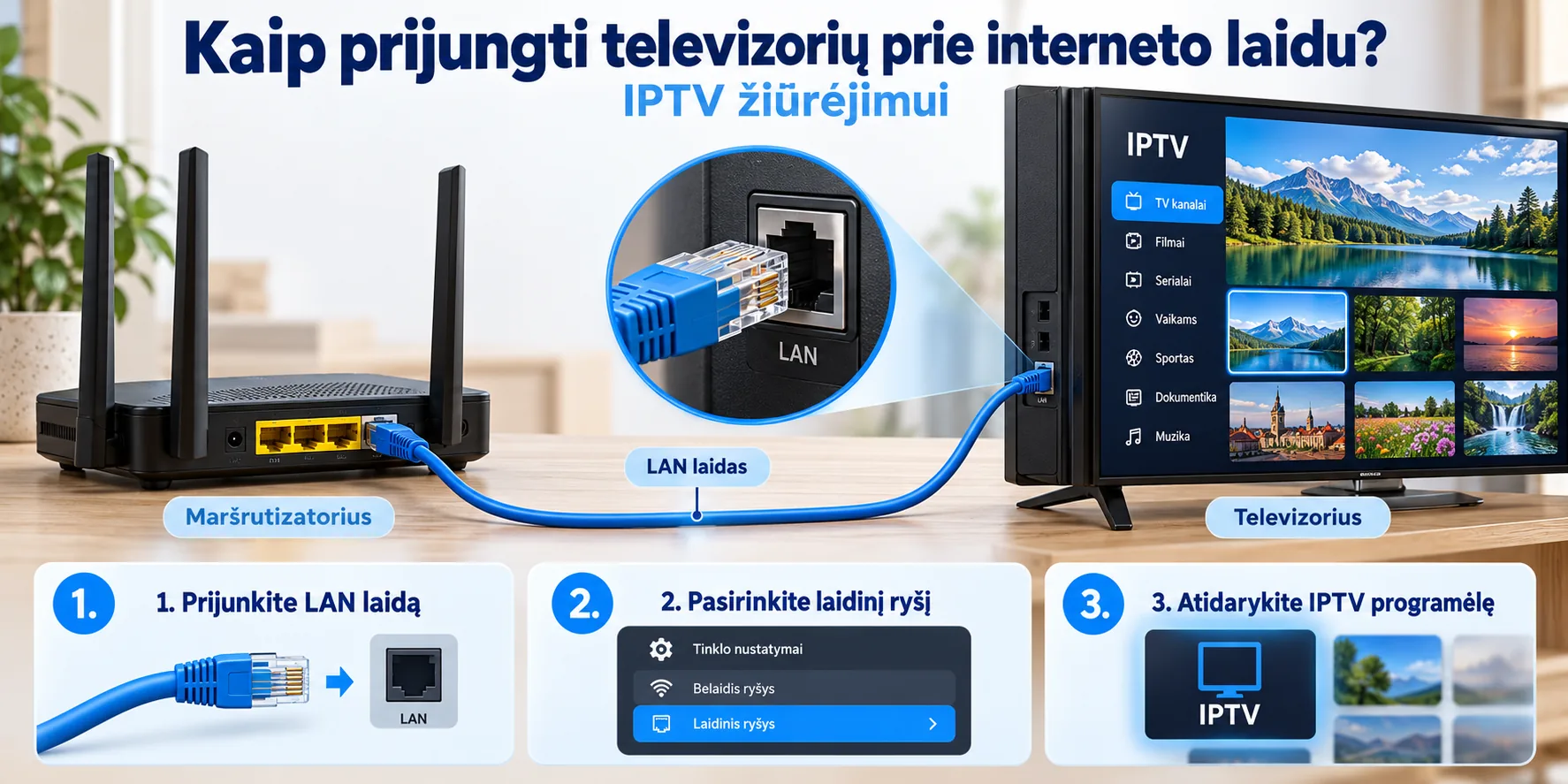
iptv per ethernet kabeli padeda patikrinti, ar televizijos strigimą sukelia namų belaidis tinklas, ir prijungti ekraną stabilesniam žiūrėjimui. Vien laido įkišti kartais neužtenka: svarbu pasirinkti tinkamą maršrutizatoriaus jungtį, prijungti būtent vaizdą gaunantį įrenginį ir televizoriaus nustatymuose patvirtinti laidinį ryšį. Šiame vadove rasite nuoseklią prijungimo eigą bei patikrinimus, padedančius atskirti kabelio, namų tinklo ir pačios televizijos paslaugos problemas.
Dažnas atvejis atrodo paprastai: telefone internetas veikia, kompiuteris atidaro svetaines, tačiau televizorius vakare sustabdo vaizdą. Tai dar neįrodo, kad interneto planas per lėtas. Telefonas gali būti arčiau maršrutizatoriaus, naudoti kitą belaidžio tinklo juostą arba tiesiog tuo metu neatkurti nepertraukiamos transliacijos. Laidinis bandymas naudingas todėl, kad leidžia pakeisti vieną ryšio grandį ir palyginti rezultatą.
Jeigu pirmiausia norite suprasti skirtingus televizijos perdavimo būdus, perskaitykite paaiškinimą, kaip veikia IPTV. Toliau nagrinėjamas konkretus prijungimas namuose, o ne programėlių ar televizijos tiekėjų pasirinkimas.
iptv per ethernet kabeli: ką ir prie ko jungti?
Pirmiausia nustatykite, kuris įrenginys iš tikrųjų priima televizijos srautą. Jeigu laidą žiūrite televizoriuje veikiančioje programėlėje, tinklo kabelį reikia jungti į televizorių. Jeigu kanalus atkuria atskiras priedėlis, o televizoriuje pasirenkate jo HDMI įvestį, kabelis turi pasiekti priedėlį. Prijungus tik ekraną, atskiras priedėlis automatiškai laidinio interneto negauna.
Šis skirtumas ypač svarbus tada, kai televizoriuje ir priedėlyje matote panašius tinklo nustatymus. Galite sėkmingai prijungti televizorių laidu, tačiau vakarines rungtynes vis tiek žiūrėti per belaidžiu ryšiu veikiantį priedėlį. Prieš pradėdami atidarykite programėlę, kurioje stringa vaizdas, ir įsitikinkite, kuriame įrenginyje ji paleista.
Apžiūrėkite jungtis. Tinklo lizdas dažniausiai žymimas „LAN“ arba „Ethernet“. Jo nepainiokite su HDMI, antenos ar telefono jungtimi. Maršrutizatoriaus pusėje namų įrenginiui paprastai naudojamas LAN lizdas. WAN arba „Internet“ pažymėta jungtis įprastai skirta interneto įvadui, todėl televizoriaus į ją nejunkite vien todėl, kad ji atrodo tokia pati.
Operatoriaus pateiktas televizijos priedėlis gali turėti savitą prijungimo schemą. Tokiu atveju vadovaukitės konkretaus operatoriaus instrukcija: ne kiekvienas laisvas lizdas būtinai pritaikytas jo valdomai televizijos paslaugai. Viešą internetą naudojančios programėlės ir operatoriaus valdoma IPTV nėra visiškai ta pati tinklo situacija.
| Kaip žiūrite televiziją? | Kur jungti kabelį? | Ką patikrinti pirmiausia? |
|---|---|---|
| Programėlėje pačiame televizoriuje | Į televizoriaus LAN lizdą | Ar televizoriaus tinklo būsenoje pasirinktas laidinis ryšys |
| Per atskirą televizijos priedėlį | Į priedėlio LAN lizdą | Ar priedėlis gauna tinklo nustatymus ir internetą |
| Per operatoriaus pateiktą įrangą | Pagal operatoriaus prijungimo schemą | Ar naudojamas televizijai numatytas maršrutizatoriaus lizdas |
| Per įrenginį be tinklo lizdo | Tik per tam modeliui suderinamą adapterį | Ar gamintojas palaiko laidinį ryšį per tokį adapterį |
Trumpam bandymui pasirinkite tiesioginį kabelį nuo maršrutizatoriaus iki televizoriaus arba priedėlio. Sieninius lizdus, tarpinius tinklo įrenginius ir adapterius verta įtraukti vėliau. Taip pirmasis rezultatas bus aiškesnis: jeigu tiesiogiai viskas veikia, o per sieninį lizdą neveikia, jau turėsite konkrečią vietą tolesnei patikrai.
Kaip prijungti iptv per ethernet kabeli žingsnis po žingsnio
Prieš keisdami nustatymus pasižymėkite dabartinę padėtį. Užtenka žinoti, prie kurio belaidžio tinklo įrenginys buvo prijungtas ir kokioje programėlėje pasireiškė trikdis. Neištrinkite paskyros, kanalų sąrašo ar visų televizoriaus nustatymų. Tinklo bandymui tokie pakeitimai nereikalingi, o grįžti į ankstesnę būseną būtų sunkiau.
- Patikrinkite internetą namuose. Kitame įrenginyje atidarykite kelias įprastas svetaines. Jeigu ryšio nėra niekur, pradėkite nuo bendro interneto sutrikimo.
- Sujunkite įrangą. Vieną kabelio galą įkiškite į tinkamą maršrutizatoriaus LAN lizdą, kitą į televizoriaus arba priedėlio tinklo lizdą. Jungtis turi laikytis tvirtai.
- Atidarykite tinklo nustatymus. Ieškokite skilties „Tinklas“, „Ryšys“ arba panašaus pavadinimo. Tikslūs meniu užrašai priklauso nuo modelio.
- Pasirinkite laidinį ryšį. Kai kurie įrenginiai jį atpažįsta automatiškai, kituose reikia pasirinkti Ethernet arba LAN.
- Palikite automatinius adresavimo nustatymus. Įprastame namų tinkle pradėkite nuo automatinio IP adreso ir DNS gavimo, jeigu operatorius nenurodė kitaip.
- Patikrinkite būseną. Įrenginys turėtų rodyti ne vien aptiktą kabelį, bet ir veikiančią prieigą prie tinklo ar interneto.
- Iš naujo paleiskite televizijos programėlę. Tada įjunkite tą patį turinį, kuris anksčiau strigo, ir stebėkite rezultatą.
Jeigu įrenginys ir toliau rodo belaidį prisijungimą, patikrinkite jo instrukciją. Bandymo metu galite išjungti Wi-Fi pačiame televizoriuje ar priedėlyje, tačiau tik jau patvirtinę, kad laidinis ryšys atpažintas. Visame maršrutizatoriuje belaidžio tinklo išjungti nereikia: tai be reikalo atjungtų kitus namų įrenginius.
Gavus pranešimą „kabelis prijungtas, interneto nėra“, svarbu nesuplakti dviejų skirtingų būsenų. Kabelio aptikimas reiškia fizinį ryšį, tačiau dar nepatvirtina, kad įrenginys gavo tinkamus tinklo nustatymus. Patikrinkite, ar pasirinktas automatinis adresavimas, ar kabelis įkištas į tinkamą lizdą ir ar internetas veikia kituose įrenginiuose.
Jeigu reikia paleisti įrangą iš naujo, darykite tai nuosekliai. Pirmiausia palaukite, kol maršrutizatorius visiškai atkurs interneto ryšį, tada paleiskite televizorių arba priedėlį. Neskubėkite atkurti gamyklinių nustatymų. Toks veiksmas gali pašalinti prisijungimus ir papildyti paprastą tinklo problemą naujais darbais.
Platesnę programėlės ir įrenginio parengimo eigą rasite IPTV nustatymo vadove. Vis dėlto prijungimo bandymą užbaikite prieš keisdami programėlę: kitaip bus sunkiau suprasti, kuris pakeitimas padėjo.
Kodėl iptv per ethernet kabeli vis tiek gali strigti?
Ethernet pašalina belaidę atkarpą tarp konkretaus įrenginio ir maršrutizatoriaus, tačiau nepakeičia viso kelio iki transliacijos šaltinio. Vaizdas gali sustoti dėl bendro interneto sutrikimo, užimto namų ryšio, programėlės klaidos arba pačios paslaugos problemos. Todėl po prijungimo svarbiausia lyginti konkrečias aplinkybes, o ne iš karto pirkti kitą kabelį.
Pradėkite nuo kanalų palyginimo. Jeigu blogai veikia tik viena transliacija, o kelios kitos tuo pat metu rodomos tvarkingai, vien kabelio kaltinti nepakanka. Jeigu stringa visas turinys ir lėtai veikia kitos interneto programėlės, verta tikrinti bendrą įrenginio ryšį. Abiem atvejais pasižymėkite laiką ir klaidos tekstą, jeigu toks rodomas.
Tada įvertinkite namų apkrovą. Didelis failų siuntimas, atsarginių kopijų įkėlimas ar kelios vienu metu paleistos transliacijos gali paveikti bendrą ryšį. Trumpam sustabdykite šias veiklas ir pakartokite tą patį žiūrėjimo bandymą. Jeigu rezultatas pasikeičia, turite naudingesnę užuominą nei vien teiginį, kad televizorius kartais stringa.
Spartos skaičius taip pat vertinkite atsargiai. Pateiktoje tyrimo medžiagoje HD turiniui minimas 10 Mbps, o 4K turiniui bent 25 Mbps stabilaus ryšio orientyras. Tai nėra garantija kiekvienai programėlei ar kiekvienam vaizdo srautui. Tikrieji poreikiai priklauso nuo paslaugos, vaizdo kokybės ir vienu metu naudojamų įrenginių.
Lietuvos rinkos katalogo įrašas LT_BROADBAND_SPEED_MBPS aprašo šalies interneto spartos statistiką, tačiau jo patikros data šiame kontekste jau pasenusi. Todėl šio rodiklio netaikome kaip dabartinio fakto ar įrodymo, kad konkrečiuose namuose ryšio pakanka. Praktinis skirtumas svarbus: šalies statistika neparodo, kokį ryšį gauna jūsų televizorius prie konkretaus sieninio lizdo.
Panašiai vertinamas katalogo įrašas LT_FIBER_PENETRATION_PCT, susijęs su Lietuvos šviesolaidžio infrastruktūra. Jo patikra taip pat pasenusi, todėl aprėpties skaičių čia nepateikiame. Net ir žinant būsto interneto įvado technologiją, namų tinklą reikia patikrinti atskirai: tarp įvado ir ekrano gali būti maršrutizatorius, sieninė instaliacija bei papildomi įrenginiai.
Šios dvi ribos padeda išvengti skubotos išvados, kad pakanka užsisakyti spartesnį planą. Pirmiau išbandykite tiesioginį kabelį, kitą LAN lizdą ir, jeigu turite, kitą žinomai veikiantį kabelį. Kiekvieną kartą keiskite tik vieną dalyką. Taip galėsite pasakyti, kuris veiksmas turėjo poveikį.
Kabelis per kambarį, sieninis lizdas ir dažniausios klaidos
Jeigu laikinas tiesioginis sujungimas veikia, galima planuoti patogesnį nuolatinį kabelio kelią. Išmatuokite tikrą maršrutą palei sienas ir baldus, palikite šiek tiek laisvumo prie jungčių. Kabelio neįtempkite, nespauskite durimis ir neveskite taip, kad už jo būtų lengva užkliūti. Patikimas ryšys neturėtų sukurti kasdienės kliūties kambaryje.
Turint sieninius tinklo lizdus, verta patikrinti, kur baigiasi jų kabeliai. Lizdas prie televizoriaus savaime negarantuoja ryšio su maršrutizatoriumi. Kitas jo galas gali būti ryšių spintelėje ir likti neprijungtas. Jeigu nežinote instaliacijos schemos, palyginkite sieninį kelią su tiesioginiu kabeliu. Tai paprastas būdas susiaurinti problemos vietą.
Jeigu kabelį į kitą kambarį nutiesti sunku, pateiktoje tyrimo medžiagoje minimos Powerline ir MoCA alternatyvos. Vis dėlto jų tinkamumas priklauso nuo konkrečios būsto instaliacijos bei suderinamos įrangos. Prieš pirkdami patikrinkite gamintojo reikalavimus ir grąžinimo sąlygas. Vien tai, kad adapteris skirtas tinklui perduoti, dar nepatvirtina jo rezultato jūsų namuose.
Atskirai įvertinkite įrenginius be LAN lizdo. Atsitiktinis USB tinklo adapteris nebūtinai veiks televizoriuje ar priedėlyje. Reikia tikrinti būtent modelio suderinamumą, o ne vien jungties formą. Jeigu gamintojas laidinio ryšio nepalaiko, gali tekti rinktis kitą prijungimo būdą arba suderinamą atkūrimo įrenginį.
- Nekeiskite kabelio, programėlės ir tinklo nustatymų vienu metu.
- Nelaikykite telefono spartos testo televizoriaus ryšio patvirtinimu.
- Nepainiokite televizoriaus interneto su atskiro priedėlio internetu.
- Nekeiskite DNS vien dėl to, kad toks patarimas pasirodė komentaruose.
- Nepirkite naujo interneto plano nepatikrinę tiesioginio sujungimo.
- Nevertinkite visos paslaugos pagal vieną tuo metu neveikiantį kanalą.
Prieš kreipdamiesi pagalbos paruoškite trumpą aprašymą: įrenginio modelį, programėlę, prijungimo būdą, sutrikimo laiką ir jau atliktus bandymus. Nesiųskite slaptažodžių ar visų prisijungimo duomenų. Dėl šiame puslapyje aptariamo prijungimo galite kreiptis per pagalbos puslapį.
Jeigu tikrinate ir savo užsakytos paslaugos sąlygas, informaciją apie svetainę rasite iptvlt.com pradžios puslapyje. Kai ryšys jau patikrintas, galite ramiai peržiūrėti prenumeratos informaciją ir įvertinti, ar ji atitinka jūsų įrenginius bei žiūrėjimo poreikius.
Dažniausi klausimai apie laidinį IPTV ryšį
Ar prijungus kabelį reikia išjungti Wi-Fi?
Ne visada. Kai kurie įrenginiai laidinį ryšį pasirenka automatiškai. Pirmiausia atidarykite tinklo būseną ir patikrinkite, kuris ryšys naudojamas. Jeigu lieka neaišku, bandymo metu išjunkite belaidį ryšį tik televizoriuje arba priedėlyje. Viso namų belaidžio tinklo išjungti nereikia.
Ar televizoriui ir priedėliui reikia atskirų kabelių?
Kabelis būtinas tam įrenginiui, kuris priima transliaciją. Jeigu televiziją atkuria priedėlis, prijunkite jį. Pačiam televizoriui interneto gali reikėti jo programėlėms ar kitoms funkcijoms, tačiau tai atskiras poreikis. Priedėlio vaizdo perdavimas per HDMI savaime nesuteikia jam interneto iš televizoriaus.
Ką daryti, jeigu televizorius neatpažįsta tinklo kabelio?
Patikrinkite abu kabelio galus, tinkamą LAN lizdą ir laidinio ryšio pasirinkimą nustatymuose. Tada išbandykite kitą kabelį arba kitą maršrutizatoriaus LAN jungtį. Jeigu naudojate sieninį lizdą, laikinai sujunkite įrenginius tiesiogiai. Taip atskirsite sieninės instaliacijos problemą nuo televizoriaus ar maršrutizatoriaus problemos.
Ar Ethernet išspręs visus vaizdo sustojimus?
Jis gali padėti, kai problema kyla belaidėje namų tinklo atkarpoje. Tačiau laidinis sujungimas neišsprendžia visų paslaugos, programėlės ar bendro interneto sutrikimų. Vertinkite rezultatą palygindami tą patį turinį panašiomis sąlygomis. Jeigu sutrikimas lieka tik viename kanale, šią aplinkybę nurodykite pagalbos užklausoje.
Ar verta iš karto nustatyti rankinį IP adresą arba DNS?
Įprastą bandymą pradėkite nuo automatinių nustatymų, nebent operatorius pateikė konkrečią instrukciją. Atsitiktinai įrašyti adresai gali sukurti naują gedimą. Prieš keisdami rankinius nustatymus išsaugokite ankstesnes reikšmes ir įsitikinkite, kad suprantate, kokią nustatytą problemą tuo pakeitimu bandote spręsti.
Kaip suprasti, ar laidinis bandymas pavyko?
Įrenginio būsenoje turi būti patvirtintas laidinis ryšys, o anksčiau strigęs turinys turi būti patikrintas pakankamai ilgai, kad galėtumėte palyginti elgesį. Vien atsidaręs programėlės meniu dar neįrodo stabilios transliacijos. Užsirašykite, ar sumažėjo sustojimų ir ar pasikeitė kanalų užkrovimas.
Patikimas iptv per ethernet kabeli bandymas prasideda nuo tinkamo įrenginio prijungimo ir baigiasi aiškiu palyginimu. Sujunkite televizorių arba priedėlį tiesiogiai, patvirtinkite laidinį ryšį, paleiskite tą patį turinį ir keiskite po vieną dalyką. Toks nuoseklumas padeda rasti tikrąją strigimo priežastį bei išvengti nereikalingų pirkinių.