
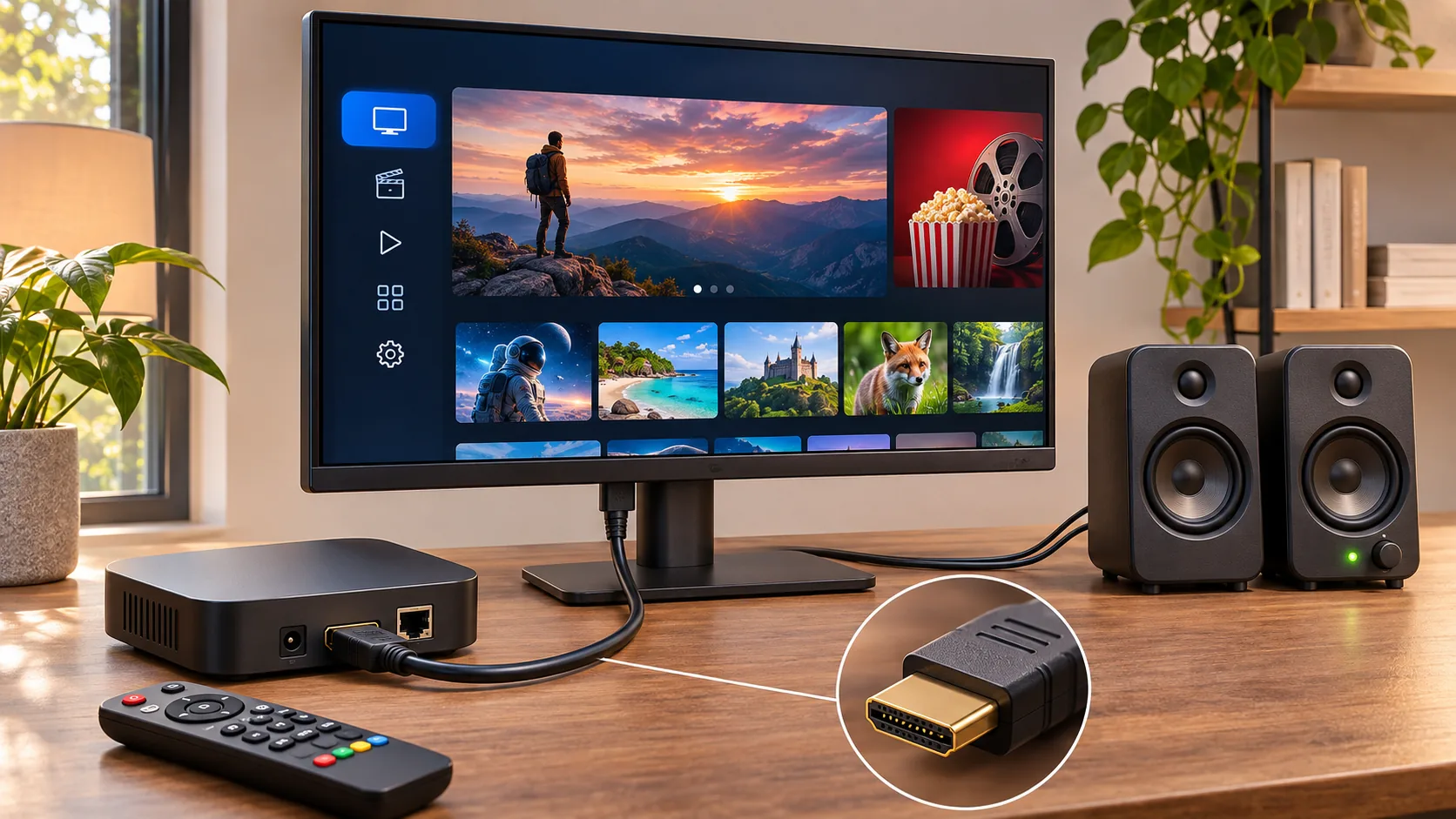
iptv per monitoriu su hdmi: ko reikia vaizdui ir garsui
iptv per monitoriu su hdmi galima žiūrėti prijungus tinkamą priedėlį arba kompiuterį, tačiau garsą ir paslaugos suderinamumą verta patikrinti atskirai. Monitoriaus HDMI lizdas leidžia prijungti vaizdo šaltinį, bet savaime nesuteikia nei televizijos kanalų, nei interneto ryšio, nei programėlių. Todėl prieš perkant įrangą svarbiausia suprasti, kuri grandinės dalis ką atliks.
Jeigu namuose jau yra laisvas monitorius, jis gali tapti patogiu antru ekranu virtuvėje, darbo kambaryje ar prie rašomojo stalo. Vis dėlto vien HDMI laido ne visada pakanka. Paprastam monitoriui reikės įrenginio, kuris paleistų televizijos paslaugą, o modeliui be garsiakalbių dar ir atskiro garso sprendimo. Toliau pateiktas vadovas padės patikrinti turimą įrangą, susidėlioti jungimo schemą ir išvengti pirkinių, kurie konkrečiam monitoriui neduos naudos.
Kaip veikia iptv per monitoriu su hdmi ir kokios įrangos reikia?
Patogiausia visą sistemą suskirstyti į keturias dalis: turinio paslaugą, ją paleidžiantį įrenginį, ekraną ir garso išvestį. Interneto ryšys turi pasiekti tą įrenginį, kuriame veikia televizijos programėlė arba operatoriaus paslauga. Vaizdas iš jo HDMI laidu keliauja į monitorių. Garsas gali būti atkuriamas monitoriuje arba nukreipiamas kitur, priklausomai nuo konkrečių jungčių.
Pavyzdžiui, naudojant atskirą imtuvą schema būtų tokia: internetas pasiekia priedėlį, priedėlis HDMI laidu sujungiamas su monitoriumi, o žiūrovas kanalus pasirenka priedėlio pulteliu. FASTLINK įrangos aprašyme būtent imtuvas nurodomas kaip internetu perduodamus televizijos signalus priimantis ir apdorojantis įrenginys. Ten taip pat aptariamas jungimas HDMI jungtimi ir pateikiamos konkrečių TVIP modelių instrukcijos.
Kitas kelias yra kompiuteris. Tuomet televizijos paslaugą atidarote jos palaikomoje naršyklėje arba programoje, o monitorius rodo kompiuterio vaizdą. Tai praktiška, jeigu ekranas jau stovi darbo vietoje ir nenorite papildomo priedėlio. Tačiau kompiuteris turės likti įjungtas, o valdymas priklausys nuo pasirinktos programos bei turimos klaviatūros ar pelės.
Išmanusis monitorius yra atskiras atvejis. Samsung Lietuvos vadove tokie ekranai aprašomi kaip įrenginiai su integruotomis pramogų programėlėmis ir išmaniosiomis funkcijomis. Vis dėlto bendras užrašas „Smart Monitor“ dar neatsako, ar jame yra būtent jūsų pasirinktos televizijos paslaugos programėlė. Prieš pirkdami tikrinkite konkretų modelį ir jo programėlių sąrašą.
| Turima įranga | Ko dar reikia | Ką tikrinti pirmiausia |
|---|---|---|
| Paprastas monitorius su HDMI | Suderinamo priedėlio arba kompiuterio | Paslaugos palaikymą ir garso atkūrimą |
| Monitorius su HDMI ir garsiakalbiais | Vaizdo šaltinio ir HDMI laido | Ar monitorius priima bei atkuria HDMI garsą |
| Monitorius be garsiakalbių | Vaizdo šaltinio ir tinkamos garso išvesties | Ausinių lizdą arba priedėlio garso jungtis |
| Išmanusis monitorius | Palaikomos programėlės arba išorinio priedėlio | Tikslų modelį, programėles ir paskyros suderinamumą |
| Kompiuteris ir monitorius | Paslaugos palaikomos naršyklės arba programos | Vaizdo ekraną ir pasirinktą garso išvestį |
Paslaugą ir grotuvą svarbu vertinti atskirai. VisiPlanai pateiktoje medžiagoje pabrėžiama, kad IPTV grotuvas pats nesuteikia teisėto kanalų šaltinio. Įdiegta programėlė dar nereiškia, kad joje automatiškai atsiras televizija. Jei šie terminai painiojasi, IPTV veikimo paaiškinimas padės atskirti turinį, prisijungimą ir jį atkuriantį įrenginį.
IPTV per monitorių su HDMI: vaizdo prijungimas žingsnis po žingsnio
Pradėkite nuo monitoriaus modelio, o ne nuo naujo priedėlio paieškos. Modelio žymėjimą paprastai rasite ant korpuso arba nustatymuose. Jo instrukcijoje patikrinkite HDMI įvestis, palaikomus vaizdo režimus, garsiakalbius ir garso išvestis. Vizualiai panašūs ekranai gali turėti skirtingas jungtis, todėl kito tos pačios serijos modelio aprašymas nėra patikimas pakaitalas.
Tuomet išsiaiškinkite paslaugos reikalavimus. Ar ji veikia jūsų kompiuterio naršyklėje? Ar palaiko turimą priedėlį? Ar operatorius reikalauja savo įrangos? Bendras Android TV ar Google TV pavadinimas nepakeičia konkretaus suderinamumo patikrinimo. Patogiausia atsakymą gauti dar prieš užsakant įrenginį, nurodžius tikslų jo modelį.
- Prijunkite priedėlį prie elektros. Naudokite jam skirtą maitinimo šaltinį ir vadovaukitės įrangos instrukcija.
- Sujunkite priedėlį ir monitorių HDMI laidu. Pirmajam bandymui rinkitės tiesioginį sujungimą be papildomų adapterių.
- Monitoriuje pasirinkite tinkamą įvestį. Jei lizdai pažymėti HDMI 1 ir HDMI 2, meniu turi būti pasirinktas tas, prie kurio prijungtas laidas.
- Prijunkite internetą prie priedėlio. Vadovaukitės jo ir paslaugos instrukcijomis, pasirinkdami palaikomą laidinį arba belaidį ryšį.
- Atidarykite paslaugą ir prisijunkite. Naudokite oficialiai suteiktus paskyros duomenis bei palaikomą programėlę.
- Patikrinkite vaizdą ir garsą. Tik sėkmingai paleidę turinį koreguokite kitus nustatymus.
Jei vietoje priedėlio naudojate kompiuterį, papildomai pasirinkite, kaip veiks antras ekranas. Galite dubliuoti pagrindinį vaizdą arba išplėsti darbalaukį ir perkelti televizijos langą į monitorių. Kai langas atsiduria reikiamame ekrane, įjunkite viso ekrano režimą. Tai paprastas būdas patikrinti turimą monitorių neperkant atskiros įrangos.
Vaizdo režimo nekeiskite spėliodami. Jei priedėlio meniu matomas, tačiau vaizdas nukirstas, ištemptas ar netelpa ekrane, peržiūrėkite raiškos, kraštinių santykio ir mastelio nustatymus abiejuose įrenginiuose. Rinkitės režimą, kurį palaiko monitorius. Didesnis skaičius nustatymuose savaime negarantuoja geresnio rezultato.
Patogu pirmą bandymą atlikti dar prieš galutinai sutvarkant laidus. Pastatykite įrangą taip, kad lengvai pasiektumėte lizdus ir matytumėte jų žymėjimą. Kai sistema veiks, galėsite ją perkelti į numatytą vietą. Taip išvengsite situacijos, kai kiekvienam bandymui reikia traukti monitorių nuo sienos ar ardyti darbo stalą.
Kodėl per HDMI yra vaizdas, bet nėra garso?
Dažniausias netikėtumas planuojant iptv per monitoriu su hdmi yra tylintis ekranas. HDMI jungtis gali perduoti garsą, tačiau monitorius turi turėti būdą jį atkurti arba išvesti. Todėl pirmas klausimas labai konkretus: ar jūsų monitoriuje apskritai yra garsiakalbiai? Patikrinkite specifikaciją, nes korpuso angos ar garso piktograma meniu ne visada leidžia tai nustatyti iš pirmo žvilgsnio.
Jeigu garsiakalbiai integruoti, peržiūrėkite monitoriaus garsumo ir nutildymo nustatymus. Atskirai patikrinkite priedėlį arba kompiuterį. Garsas gali būti sumažintas viename įrenginyje, nors kitame garsumo juosta atrodo normali. Diagnostikai pasirinkite aiškiai kalbamą turinį ir keiskite tik vieną nustatymą vienu metu.
Naudojant kompiuterį verta atidaryti sistemos garso išvesties pasirinkimą. Vaizdas gali būti rodomas monitoriuje, o garsas toliau siunčiamas į nešiojamojo kompiuterio garsiakalbius ar anksčiau prijungtas ausines. Pasirinkite tą išvestį, iš kurios iš tikrųjų norite klausytis. Jei paliekate kompiuterio kolonėles, tai irgi tinkamas sprendimas.
Monitoriui be garsiakalbių gali tikti jo ausinių arba garso išvestis, jeigu tokia numatyta. Prie jos jungiamų kolonėlių tipą rinkitės pagal instrukciją. Vien tai, kad jungtis atrodo tinkamo dydžio, dar nepatvirtina jos paskirties. Patikrinkite lizdo žymėjimą ir įsitikinkite, kad tai išvestis.
Kai kuriuose įrenginiuose garsą galima nukreipti tiesiai iš priedėlio. Kitu atveju gali prireikti HDMI garso atskyrimo įrenginio. Šį pirkinį verta svarstyti tik išsiaiškinus, kokią raišką, garso formatus ir turinio apsaugos reikalavimus turi palaikyti visa sistema. Atsitiktinis adapteris gali pridėti dar vieną gedimo vietą, todėl pradžioje geriau išnaudoti jau turimas jungtis.
Ausinės taip pat gali būti patogus pasirinkimas darbo kambaryje. Vis dėlto belaidį prijungimą vertinkite pagal konkretų priedėlį ar kompiuterį: ar jis palaiko tokias ausines, ar garsas sutampa su vaizdu, ar patogu reguliuoti garsumą. Vien monitoriaus HDMI lizdas belaidžio garso funkcijos nesuteikia.
Ką patikrinti Lietuvos paslaugoje ir kaip rasti trikdžio priežastį?
Lietuvoje renkantis operatoriaus įrangą svarbus atskiras priedėlio mokestis. Pateiktame rinkos kataloge yra Telia priedėlio nuomos įrašas, tačiau jis tikrintas 2026 m. liepos 22 d. ir pagal šio vadovo aktualumo ribą jau reikalauja pakartotinės patikros. Todėl ankstesnės sumos čia nepateikiamos kaip galiojančios: patikrinkite oficialią svetainę dėl dabartinių kainų. Užsakydami paprašykite atskirai nurodyti plano, priedėlio ir galimų papildomų paslaugų kainas.
Kitas vietinis patikrinimas susijęs su Balticum paslaugos interneto reikalavimais. Katalogo įraše jie aptariami kartu su IPTV planu, bet patikros data taip pat pasenusi. Ankstesnio spartos skaičiaus nereikėtų laikyti dabartine garantija. Patikrinkite oficialią svetainę dėl dabartinių kainų ir aktualių techninių sąlygų, ypač jei planuojate naudoti jau turimą interneto ryšį.
Šie patikrinimai naudingi būtent monitoriaus projektui: galutinę kainą sudaro visa grandinė, o gerą veikimą lemia ne vien ekranas. Prieš užsakydami paklauskite, ar pasirinktas priedėlis tinka turimai paslaugai, kaip jis jungiamas prie interneto ir kokio garso sprendimo reikės. iptvlt.com pagrindiniame puslapyje galite pradėti nuo bendros paslaugos informacijos, o techninius klausimus pateikti per kontaktų puslapį, nurodydami monitoriaus ir priedėlio modelius.
Jeigu iptv per monitoriu su hdmi neveikia, gedimą skaidykite pagal požymį. Užrašas „Nėra signalo“ pirmiausia nukreipia į įvesties, laido ar vaizdo šaltinio patikrą. Matomas priedėlio meniu jau padeda atskirti ekrano prijungimą nuo programėlės, paskyros ar interneto problemos. Vien kanalo strigimas nėra pakankamas pagrindas keisti monitorių.
- Nerodomas net priedėlio meniu: patikrinkite maitinimą, pasirinktą HDMI įvestį ir tiesioginį sujungimą.
- Meniu matomas, bet paslauga neatsidaro: tikrinkite internetą, prisijungimą ir programėlės palaikymą.
- Vaizdas yra, garso nėra: patikrinkite garsiakalbius, nutildymą ir pasirinktą garso išvestį.
- Vaizdas sustoja atkūrimo metu: palyginkite veikimą kitu palaikomu įrenginiu ir įvertinkite ryšį.
- Problema prasidėjo pridėjus adapterį: grįžkite prie tiesioginio sujungimo ir pakartokite bandymą.
Keiskite vieną dalyką vienu metu. Jei kartu pakeisite laidą, programėlę ir tinklo nustatymus, bus sunku suprasti, kas padėjo. Naudingas bandymas yra tą patį priedėlį prijungti prie kito suderinamo ekrano arba prie monitoriaus prijungti kitą veikiantį vaizdo šaltinį. Taip susiaurinsite paiešką, nors galutinei išvadai vis tiek reikės konkrečių įrenginių instrukcijų.
Kasdieniam patogumui įvertinkite ir valdymą. Ar lengvai pasiekiamas monitoriaus įvesties mygtukas? Ar priedėlio pulteliu galite patogiai reguliuoti garsą? Ar po darbo kompiuteriu paprasta grįžti į televiziją? Praktiškas sprendimas turi būti aiškus kiekvienam, kuris juo naudosis. Trumpas užrašas su pasirinkta HDMI įvestimi kartais padeda daugiau negu dar viena programėlė.
Dažniausi klausimai apie IPTV per monitorių su HDMI
Ar pakanka vien HDMI laido, kad monitorius rodytų IPTV?
Paprastam monitoriui vien laido nepakanka. Reikia vaizdo šaltinio, pavyzdžiui, suderinamo priedėlio arba kompiuterio, kuriame veiktų pasirinkta televizijos paslauga. HDMI laidas sujungia įrenginius, bet nepakeičia paskyros, interneto ryšio ar programėlės.
Ar monitoriui būtinas televizijos imtuvas?
Naudojant išorinį priedėlį arba kompiuterį, televizijos paslaugą paleidžia tas įrenginys. Monitorius atkuria jo vaizdą. Samsung pateiktame vadove taip pat atskiriamos išmaniųjų monitorių transliavimo funkcijos ir įprastas televizijos imtuvas. Svarbiausia tikrinti pasirinktą žiūrėjimo būdą.
Kaip klausytis garso, jei monitoriuje nėra garsiakalbių?
Patikrinkite, ar monitorius turi garso išvestį, arba ar garsą galima išvesti iš priedėlio ar kompiuterio. Galimas sprendimas priklauso nuo konkrečių jungčių. Prieš pirkdami kolonėles ar adapterį perskaitykite abiejų įrenginių instrukcijas.
Ar išmaniajam monitoriui visada reikia priedėlio?
Ne visada. Jei konkrečiame modelyje palaikoma jūsų paslaugos programėlė, gali pakakti jos ir interneto ryšio. Tačiau išmaniosios funkcijos savaime negarantuoja kiekvienos programėlės prieinamumo. Patikrinkite modelį, regioną ir paslaugos palaikomų įrenginių sąrašą.
Kodėl priedėlio meniu matomas, o televizijos vaizdas ne?
Toks požymis padeda atskirti bent dalį ekrano prijungimo klausimų nuo turinio atkūrimo problemos. Patikrinkite paskyrą, internetą, programėlę ir paslaugos suderinamumą. Jei problema kartojasi tik su konkrečiu turiniu, aprašykite ją paslaugos pagalbai, nurodydami įrangos modelius.
Ar verta pirkti naują priedėlį dar neišbandžius monitoriaus?
Pirmiausia verta patikrinti monitorių turimu kompiuteriu ar kitu suderinamu HDMI šaltiniu. Taip įvertinsite vaizdą, garsą ir naudojimo patogumą. Naują priedėlį rinkitės jau žinodami, kokios paslaugos palaikymo ir kokių jungčių jums reikia.
Jei po techninės patikros norite įvertinti paslaugos užsakymą, peržiūrėkite IPTV prenumeratos sąlygas ir prieš pasirinkdami patvirtinkite turimos įrangos suderinamumą. Galutinis iptv per monitoriu su hdmi sprendimas turėtų būti paprastas: palaikoma paslauga, ją paleidžiantis įrenginys, tinkamai pasirinkta HDMI įvestis ir iš anksto apgalvotas garsas. Pradėkite nuo turimos įrangos bandymo, o papildomus priedus pirkite tik paaiškėjus konkrečiam poreikiui.