
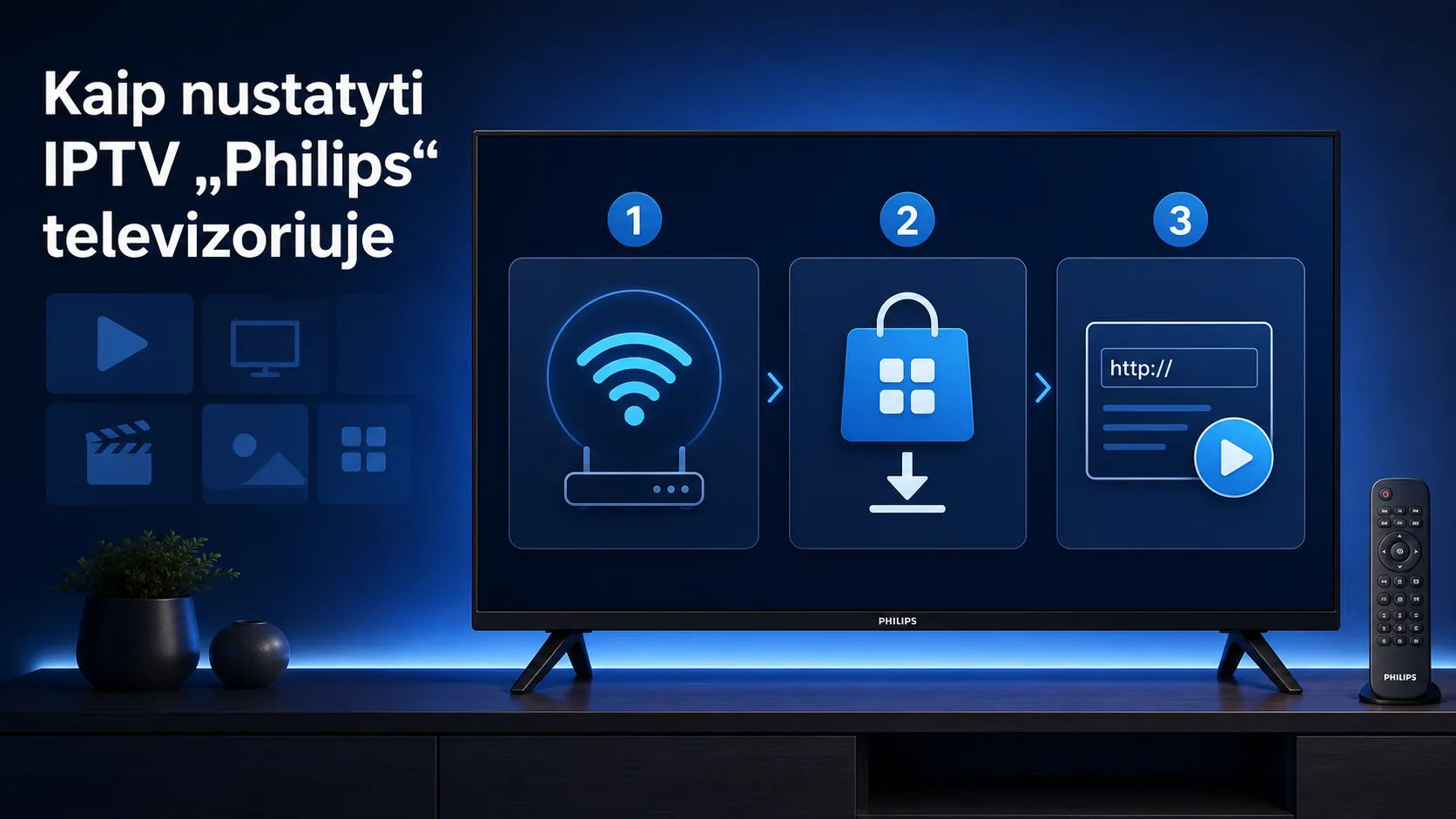
Philips TV IPTV nustatymas: aiškus diegimo ir trikčių šalinimo vadovas
Philips TV IPTV nustatymas prasideda nuo televizoriaus operacinės sistemos patikrinimo, nes skirtinguose „Philips“ modeliuose programėlės diegiamos nevienodai. Viename televizoriuje rasite „Google Play“, kitame „Whale OS App Store“ arba „Zeasn Store“. Todėl aklai kartoti kitam modeliui skirtus veiksmus nėra prasmės.
Šiame vadove parodysime, kaip atpažinti savo televizoriaus sistemą, įdiegti suderinamą grotuvą, teisėtai pridėti turimą televizijos paslaugą ir sutvarkyti dažniausias vaizdo bei ryšio problemas. Čia nėra nelegalių kanalų sąrašų ar abejotinų transliacijų nuorodų. Programėlė yra tik grotuvas: kanalus ir teisę juos žiūrėti turi suteikti teisėtas paslaugos teikėjas.
Jeigu su internetine televizija susiduriate pirmą kartą, prieš tęsdami galite trumpai perskaityti, kas yra IPTV ir kaip ji veikia. Bendresnius, ne vien „Philips“ modeliui skirtus veiksmus rasite ir IPTV diegimo televizoriuje vadove.
Philips TV IPTV nustatymas prasideda nuo sistemos atpažinimo
„Philips“ pavadinimas ant rėmelio dar nepasako, kokia programėlių parduotuvė įdiegta televizoriuje. Gamintojo modelių karta, regionas ir programinė platforma gali skirtis. Būtent dėl to vieni naudotojai pagrindiniame lange mato „Google Play Store“, kiti randa „Whale OS“ parduotuvę, o tretiems pateikiama „Zeasn Store“.
Pirmiausia paspauskite nuotolinio valdymo pulto mygtuką „Home“. Atverkite programėlių skiltį ir pažiūrėkite, kaip vadinasi parduotuvė. Jei jos nematyti, eikite į televizoriaus nustatymus ir raskite skiltį „Apie“, „Įrenginio informacija“, „Sistema“ arba panašiai pavadintą meniu. Tikslus pavadinimas gali skirtis, todėl svarbiausia rasti operacinės sistemos bei programinės įrangos versijos informaciją.
| Ką matote televizoriuje | Kur ieškoti programėlės | Ką patikrinti |
|---|---|---|
| „Google Play Store“ | „Google Play“ parduotuvėje | Ar televizorius prijungtas prie „Google“ paskyros ir turi laisvos atminties |
| „Whale OS App Store“ | „Whale OS“ programėlių parduotuvėje | Ar pasirinktas teisingas televizoriaus regionas ir įdiegtas sistemos naujinys |
| „Zeasn Store“ | „Zeasn“ programėlių parduotuvėje | Ar ieškoma televizoriams, o ne telefonams skirtos programėlės |
| Nėra tinkamos programėlės | Išoriniame teisėtai įsigytame TV priedėlyje | Ar priedėlis turi oficialią parduotuvę, HDMI jungtį ir gauna naujinimus |
Pagal konkurento pateiktą diegimo informaciją, „Whale OS“ televizoriuose suderinamo grotuvo reikia ieškoti „Whale OS App Store“, o „Zeasn“ modeliuose – „Zeasn Store“. „Android TV“ modeliuose, kuriuose naudojamos „Android 5.0–15“ ar naujesnės versijos, diegimas atliekamas per „Google Play Store“. Parduotuvėje randamos programėlės vis tiek gali priklausyti nuo modelio, šalies ir sistemos versijos.
Prieš diegdami atverkite sistemos naujinimų skiltį. Atnaujinta programinė įranga gali išspręsti sertifikatų, vaizdo dekodavimo ar programėlių parduotuvės klaidas. Baigę naujinimą televizorių išjunkite, palaukite maždaug pusę minutės ir vėl įjunkite. Paprastas paleidimas iš naujo taip pat išvalo dalį laikinų procesų.
Jeigu parduotuvėje nerandate norimo grotuvo, nekeiskite regiono atsitiktinai ir nediekite neaiškių failų iš USB laikmenos. Neoficialus diegimo paketas gali būti nepritaikytas televizoriaus procesoriui, neturėti patikimo parašo arba kelti paskyros duomenų saugumo riziką. Patikimesnis sprendimas yra naudoti oficialioje parduotuvėje siūlomą grotuvą arba prijungti atskirą įrenginį.
Lietuvoje IPTV turiniui dažnai naudojami „Android TV“ priedėliai, „Amazon Fire TV Stick“ ir „Nvidia Shield TV“, o tarp specializuotų „Android“ įrenginių minimi „Formuler Z11 Pro Max“, „X96 Max+“ bei „Beelink“ modeliai. Šią vietos įrenginių aplinką aprašo faktas IPTV_DEVICES_POPULAR. Jei senesnis „Philips“ televizorius neturi tinkamos programėlės, išorinis priedėlis paprastai yra aiškesnis kelias negu rizikingas sistemos modifikavimas.
Kaip atlikti Philips TV IPTV nustatymą žingsnis po žingsnio
Kai jau žinote operacinę sistemą, pats Philips TV IPTV nustatymas tampa gana tiesus. Pasiruoškite televizijos tiekėjo suteiktus prisijungimo duomenis. Tai gali būti saugus grojaraščio adresas, paslaugos portalo adresas arba prisijungimo vardas ir slaptažodis. Kokį formatą įvesti, turi nurodyti jūsų tiekėjas.
- Prijunkite televizorių prie interneto. Jei įmanoma, diegimo metu naudokite Ethernet laidą. Belaidis ryšys irgi tinka, tačiau televizorius turėtų būti pakankamai arti maršrutizatoriaus.
- Atnaujinkite televizoriaus sistemą. Patikrinkite ir įdiekite gamintojo siūlomus naujinimus, tada paleiskite televizorių iš naujo.
- Atverkite oficialią programėlių parduotuvę. Tai bus „Google Play“, „Whale OS App Store“ arba „Zeasn Store“, priklausomai nuo modelio.
- Suraskite IPTV grotuvą. Perskaitykite programėlės aprašymą ir įsitikinkite, kad ji yra grotuvas, o ne neaiškios kilmės kanalų paslauga.
- Įdiekite ir paleiskite programėlę. Įdiegta programa paprastai atsiranda pagrindinio ekrano programėlių sąraše.
- Pridėkite teisėto tiekėjo duomenis. Tiksliai perrašykite adresą ir prisijungimo informaciją. Nedėkite tarpų pradžioje ar pabaigoje.
- Palaukite, kol bus įkelti kanalai ir programa. Pirmasis sinchronizavimas gali užtrukti ilgiau, ypač jei tiekėjas pateikia išsamų elektroninį programų gidą.
- Išbandykite kelis skirtingus kanalus. Patikrinkite tiesioginę transliaciją, garso takelį, programų gidą ir vaizdo kokybę.
Prisijungimo duomenis patogiau įvesti naudojant telefoną kaip nuotolinį pultą arba prijungus USB klaviatūrą, jeigu televizorius ją palaiko. Ilgas adresas, įvedamas įprastu pulteliu, dažnai tampa klaidos šaltiniu. Viena supainiota raidė, praleistas dvitaškis ar papildomas tarpas gali lemti pranešimą, kad grojaraščio įkelti nepavyko.
Jeigu programa pateikia įrenginio identifikatorių ir prašo duomenis suvesti jos interneto valdymo puslapyje, patikrinkite, ar adresas sutampa su oficialaus programėlės kūrėjo nurodytu adresu. Neveskite televizijos tiekėjo slaptažodžio į atsitiktinę svetainę. Paslaugos paskyros duomenų taip pat nefotografuokite ir neskelbkite viešai.
Grotuvas ir televizijos paslauga nėra tas pats produktas. Nemokamas ar mokamas grotuvas savaime nesuteikia LRT, TV3, LNK, BTV arba sporto kanalų. Jis tik atkuria teisėtai gautą šaltinį. Jei dar renkatės paslaugos trukmę ar sąlygas, galite peržiūrėti IPTV prenumeratos informaciją. Prieš užsakant pravartu perskaityti ir teisėto IPTV naudojimo Lietuvoje paaiškinimą.
Norint išbandyti patį televizoriaus atkūrimą be mokamos paslaugos, galima naudoti oficialią LRT Mediateką. Pagal faktą LRT_MEDIATEKA_FREE, ši viešojo transliuotojo paslauga yra nemokama, daugeliui turinio nereikia registracijos, o joje rodomi LRT Televizijos, LRT Plus ir LRT Lituanicos srautai. Tai nėra IPTV grojaraščio pakaitalas, tačiau padeda suprasti, ar televizorius apskritai sklandžiai atkuria tiesioginį vaizdą internetu.
Interneto ryšys, vaizdo kokybė ir buferizacijos taisymas
Net teisingai atliktas Philips TV IPTV nustatymas nepadės, jei televizorių pasiekia nestabilus ryšys. Svarbu ne vien didžiausias greičio testo skaičius. Tiesioginei televizijai didelę įtaką turi ryšio svyravimai, paketų praradimas, belaidžio tinklo trukdžiai ir maršrutizatoriaus apkrova.
Lietuvos fiksuotojo interneto medianinė atsisiuntimo sparta, nurodyta faktų kataloge, yra 192,38 Mbps. Mobiliojo interneto mediana siekia 100,89 Mbps, o 5G aprėptis apima apie 90 proc. gyventojų. Šie skaičiai pateikiami pagal LT_BROADBAND_SPEED_MBPS. Vis dėlto šalies mediana neparodo, kokį signalą gauna konkretus televizorius kitame kambaryje.
Naudingas vietinis atskaitos taškas yra „Balticum“ išmaniosios televizijos reikalavimas. MID IPTV paketui nurodomas bent 10 Mbps interneto ryšys, o pats planas kainuoja 9,90 € per mėnesį ir apima maždaug 50 kanalų. Tai katalogo faktas BALTICUM_IPTV_MID_EUR_MONTH. Šis minimumas nėra universalus pažadas visoms programėlėms ar visoms vaizdo raiškoms, bet jis parodo, kad vien didžiulis teorinis greitis nėra būtinas. Daug svarbiau, kad televizorių pasiekiantis srautas būtų pastovus.
Jeigu vaizdas sustoja kas kelias minutes, atlikite šiuos bandymus nurodyta tvarka:
- Uždarykite kitas televizoriuje veikiančias programėles ir paleiskite jį iš naujo.
- Perkraukite maršrutizatorių, tačiau nekeiskite visų jo nustatymų iš karto.
- Jei naudojate „Wi-Fi“, laikinai prijunkite Ethernet laidą. Taip greitai paaiškės, ar kliūtis yra belaidis ryšys.
- Pristabdykite didelius atsisiuntimus, debesijos kopijavimą ir kitų namų įrenginių 4K transliacijas.
- Išbandykite kelis kanalus. Jei stringa tik vienas, problema gali būti konkrečiame šaltinyje, o ne televizoriuje.
- Programėlės nustatymuose pasirinkite automatinę arba mažesnę vaizdo kokybę, jei tokią parinktį leidžia tiekėjas.
- Patikrinkite laisvą televizoriaus atmintį ir pašalinkite nenaudojamas programėles.
„Wi-Fi“ atveju 5 GHz dažnių juosta paprastai suteikia didesnį greitį netoli maršrutizatoriaus, tačiau prasčiau pereina per sienas. 2,4 GHz signalas gali pasiekti toliau, bet šią juostą dažniau trikdo kaimyniniai tinklai ir buitiniai įrenginiai. Jei televizorius stovi už kelių sienų, patikimiausias sprendimas dažnai būna tinklo laidas arba tinkamai įrengtas papildomas prieigos taškas.
Vaizdo strigimą gali lemti ir televizoriaus aparatinė įranga. Senesnis procesorius ne visada sklandžiai dekoduoja didesnės raiškos ar naujesniu kodeku suspaustą srautą. Tokiu atveju greičio testas gali rodyti puikų rezultatą, o vaizdas vis tiek trūkčios. Pabandykite mažesnę raišką. Jei ji veikia gerai, tikėtina, kad riboja ne internetas, o dekodavimo pajėgumas.
Jeigu programėlė užsidaro pati, pirmiausia išvalykite jos laikinus duomenis, jei sistema leidžia tai padaryti. Po to patikrinkite naujinimus. Kraštutiniu atveju programėlę pašalinkite, paleiskite televizorių iš naujo ir įdiekite ją dar kartą. Prieš trindami įsitikinkite, kad turite išsaugotus teisėtos paslaugos prisijungimo duomenis.
Dažniausios Philips televizoriaus IPTV klaidos ir DUK
Klaidą lengviau pašalinti, kai keičiamas vienas dalykas vienu metu. Jei tuo pačiu pakeisite programėlę, maršrutizatoriaus nustatymus, grojaraštį ir televizoriaus regioną, nebesuprasite, kuris veiksmas padėjo arba sukėlė naują problemą.
Kodėl „Philips“ televizoriaus parduotuvėje nerandu IPTV programėlės?
Pirmiausia patikrinkite operacinę sistemą ir jos versiją. „Google Play“ skirta „Android TV“ aplinkai, o kituose modeliuose gali būti „Whale OS App Store“ arba „Zeasn Store“. Programėlės prieinamumas gali skirtis pagal modelį ir regioną. Atnaujinkite sistemą, perkraukite televizorių ir ieškokite bendrinio IPTV grotuvo. Jei suderinamos programos nėra, naudokite oficialią parduotuvę turintį išorinį TV priedėlį.
Kodėl įvedus duomenis nerodomi kanalai?
Patikrinkite adresą, prisijungimo vardą ir slaptažodį. Dažnos priežastys yra papildomas tarpas, supainiota raidė, pasibaigusi teisėta prenumerata arba tiekėjo sistemos sutrikimas. Išbandykite kitą programėlėje leidžiamą prisijungimo būdą tik tada, kai jį oficialiai pateikia paslaugos tiekėjas. Jei duomenys teisingi, kreipkitės per kontaktų puslapį.
Ar IPTV grotuvas automatiškai suteikia lietuviškus kanalus?
Ne. Grotuvas yra vaizdo atkūrimo priemonė, o ne kanalų paketas. LRT, TV3, LNK, BTV ir mokami sporto kanalai turi skirtingas teisių bei platinimo sąlygas. Naudokite tik teisėtą paslaugą. Nemokamą LRT turinį galima žiūrėti oficialioje LRT Mediatekoje, tačiau tai nėra universali kitų kanalų prenumerata.
Ką daryti, jei garsas yra, o vaizdo nėra?
Tokia situacija dažnai rodo vaizdo kodeko arba aparatinio dekodavimo nesuderinamumą. Atnaujinkite televizoriaus sistemą ir grotuvą, tada išbandykite mažesnės raiškos srautą. Jei programėlė leidžia pasirinkti atkūrimo variklį, išmėginkite kitą oficialiai siūlomą variantą. Senesniame televizoriuje problemą gali išspręsti naujesnis išorinis priedėlis.
Ar IPTV geriau jungti per „Wi-Fi“, ar Ethernet laidą?
Ethernet laidas paprastai yra stabilesnis, todėl jį verta rinktis sporto ir kitoms tiesioginėms transliacijoms. „Wi-Fi“ tinka, kai signalas stiprus ir maršrutizatorius nėra už kelių sienų. Jei vaizdas buferizuojamas, laikinas bandymas su laidu padeda greitai nustatyti, ar kaltas belaidis tinklas.
Ar reikia pirkti naują televizorių, jei senas „Philips“ nepalaiko programėlės?
Dažniausiai ne. Prie HDMI jungties galima prijungti „Android TV“ priedėlį, „Amazon Fire TV Stick“, „Nvidia Shield TV“ ar kitą oficialią programėlių parduotuvę turintį įrenginį. Prieš pirkdami patikrinkite, ar konkretus priedėlis palaiko jūsų teisėto televizijos tiekėjo programėlę ir gauna saugumo naujinimus.
Baigę diegimą, užsirašykite televizoriaus modelį, sistemos versiją ir pasirinkto grotuvo pavadinimą. Ši informacija labai sutrumpins trikčių paiešką ateityje. Taip pat išsaugokite tiekėjo duomenis saugioje slaptažodžių tvarkyklėje, o ne ant lapelio šalia televizoriaus.
Jei vis dar renkatės, kokį turinį norite žiūrėti ir kokiam laikotarpiui užsisakyti paslaugą, palyginkite teisėtus kanalų šaltinius bei naudojimo sąlygas. Vienas švelnus kitas žingsnis yra peržiūrėti IPTV prenumeratos variantus ir pasirinkti tai, kas tinka jūsų televizoriaus sistemai bei namų internetui.
Philips TV IPTV nustatymas bus gerokai paprastesnis, jei laikysitės tinkamos sekos: nustatysite operacinę sistemą, naudosite oficialią programėlių parduotuvę, įvesite tik teisėto tiekėjo duomenis ir ryšį tikrinsite nuo televizoriaus iki maršrutizatoriaus. Taip išvengsite didžiosios dalies suderinamumo, saugumo ir buferizacijos problemų.