
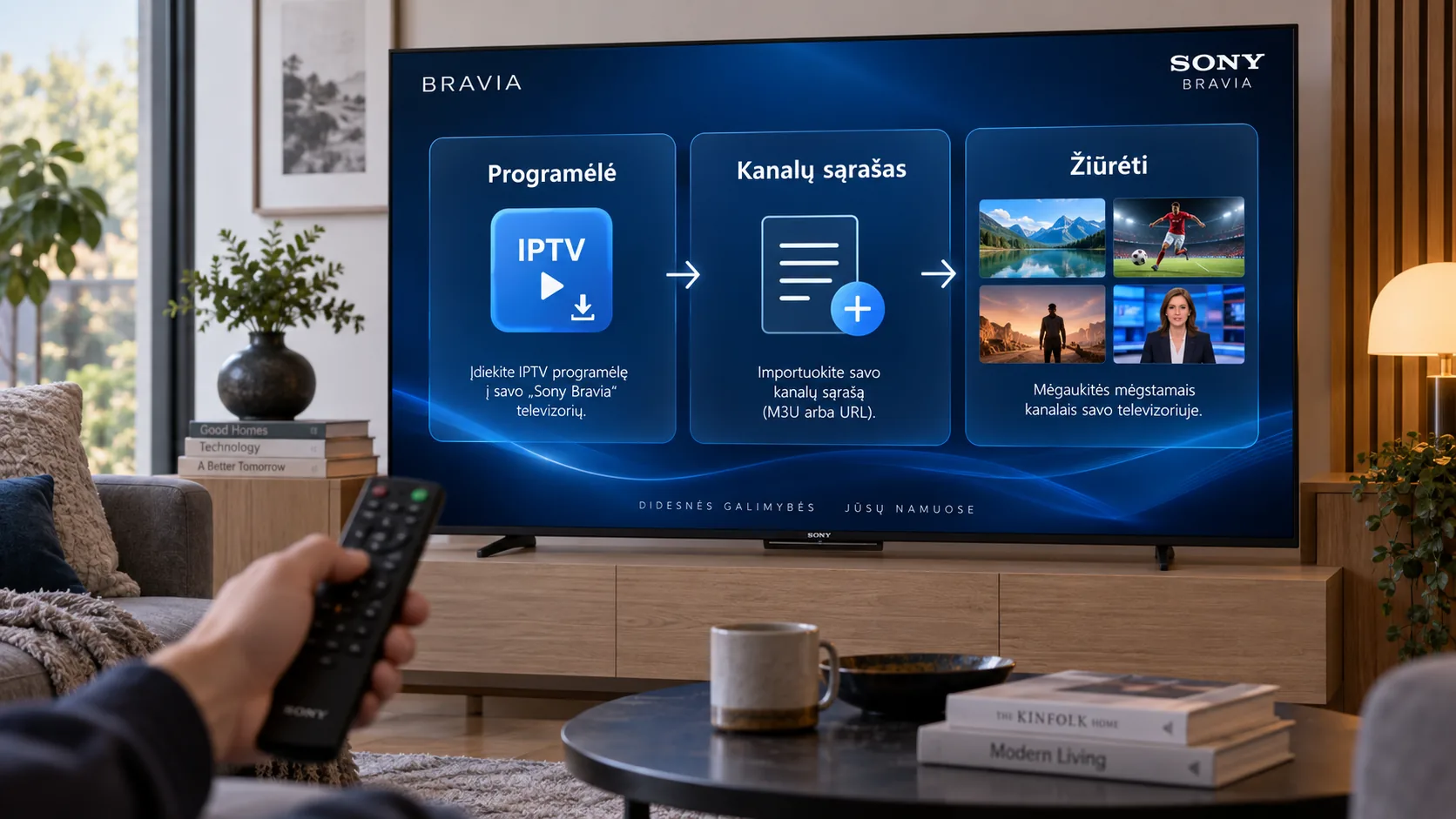
sony bravia iptv nustatymas: nuo programėlės iki kanalų sąrašo
sony bravia iptv nustatymas prasideda nuo televizoriaus sistemos: sužinokite, kur įdiegti grotuvą, kaip pridėti kanalus ir ką tikrinti, jei nėra vaizdo.
Vien užrašo „BRAVIA“ ant korpuso neužtenka, kad būtų galima pasirinkti tinkamą instrukciją. Šiuo vardu pažymėti televizoriai gali turėti skirtingas išmaniąsias platformas. „Google TV“ arba „Android TV“ modelyje programėlės ieškosite kitaip negu senesniame televizoriuje, kuriame naudojama „Linux“ pagrindu veikianti sistema. Todėl pirmas darbas yra nustatyti modelį ir platformą, o tik tada ieškoti grotuvo.
Šis vadovas skirtas konkrečiai BRAVIA televizoriui: nuo sistemos patikros iki pirmo veikiančio kanalo ir dažniausių gedimų atskyrimo. Jis padės suprasti, kada problema slypi prisijungimo duomenyse, kada programėlėje, o kada namų tinkle. Jei pirmiausia norite susipažinti su svetainės turiniu, pradėkite nuo IPTV Lietuvoje pradžios puslapio. Čia toliau nagrinėsime patį televizorių ir jo nustatymus.
sony bravia iptv nustatymas: pirmiausia atpažinkite televizoriaus sistemą
Atverkite televizoriaus nustatymus ir suraskite informaciją apie įrenginį. Skirtinguose modeliuose meniu pavadinimai gali skirtis, todėl ieškokite skilties apie sistemą, televizorių arba įrenginio informaciją. Užsirašykite visą modelio kodą ir nurodytą operacinę sistemą. Modelio kodas naudingas ir tada, kai vėliau tenka kreiptis pagalbos: vien apibūdinimas „Sony išmanusis televizorius“ nepasako, kokias programėles jis gali paleisti.
Jeigu televizoriuje yra „Google TV“ arba „Android TV“, pateiktuose diegimo vadovuose aprašomas programėlių įdiegimas per „Play Store“. Ten minimi „TiviMate“ ir „IPTV Smarters Pro“ grotuvai. Vis dėlto konkrečios programėlės buvimą reikia patikrinti pačiame televizoriuje. Vadove paminėtas pavadinimas dar negarantuoja, kad jūsų modelio parduotuvėje ši programėlė bus rodoma ar veiks taip pat.
Senesnės platformos atvejis kitoks. „Sony“ pagalbos straipsnyje nurodoma, kad „Linux“ pagrindu veikiantys BRAVIA išmanieji televizoriai neturi integruotų priemonių tiesiogiai atkurti pasirinktus IPTV ir vaizdo srautus iš interneto. Tame pačiame straipsnyje 2016–2020 metų „Smart TV“ modeliams aprašomas „SS-IPTV“ naudojimas, jeigu ši paslauga yra televizoriaus programėlių sąraše. Tai nėra pažadas, kad ją rasite kiekviename šių metų modelyje.
| Ką radote televizoriuje | Nuo ko pradėti | Ko nevertėtų manyti |
|---|---|---|
| „Google TV“ arba „Android TV“ | Patikrinti programėlių parduotuvę ir joje ieškoti tinkamo grotuvo. | Kad kiekviena internete minima programėlė prieinama jūsų modeliui. |
| Senesnė „Linux“ pagrindu veikianti „Smart TV“ platforma | Patikrinti esamą programėlių sąrašą ir konkretaus modelio pagalbos informaciją. | Kad „Android TV“ diegimo instrukcija tinka šiai sistemai. |
| Platforma neaiški | Užsirašyti modelio kodą ir nustatyti sistemą prieš tęsiant. | Kad televizoriaus pagaminimo metai vieni patys atsako į visus suderinamumo klausimus. |
Jei televizoriaus sistema nepalaiko reikalingo grotuvo, galima svarstyti atskirą prie televizoriaus jungiamą įrenginį. Lietuvos rinkos faktų kataloge tarp IPTV naudojamų įrenginių minimi „Nvidia Shield TV“ ir „Android TV“ priedėliai, įskaitant „Formuler Z11 Pro Max“, „X96 Max+“ bei „Beelink“. Tai vietinis įrenginių kontekstas, o ne jų tarpusavio reitingas ar garantija, kad kiekvienas modelis tiks jūsų paslaugai.
Išorinio įrenginio pasirinkimą vertinkite kaip atskirą sprendimą. Jis nepakeičia televizoriaus operacinės sistemos: programėlė būtų paleidžiama tame įrenginyje. Prieš pirkdami patikrinkite reikalingos programėlės ir konkretaus priedėlio suderinamumą. Taip išvengsite situacijos, kai televizoriaus apribojimą mėginate spręsti kitu įrenginiu, kurio galimybės taip pat nepatikrintos.
Programėlės įdiegimas ir sony bravia iptv nustatymas su prisijungimo duomenimis
Kai platforma aiški, pasiruoškite paslaugos pateiktus duomenis. Grotuvas ir televizijos paslauga yra du skirtingi dalykai. Įdiegta programėlė savaime nesuteikia kanalų, sporto transliacijų ar teisės žiūrėti mokamą turinį. Jai reikia tinkamo šaltinio, o jums reikia teisėtai suteiktos prieigos. Šį skirtumą verta suprasti dar prieš įvedant pirmą nuorodą.
Pateikti BRAVIA vadovai aprašo du prisijungimo būdus: M3U nuorodą ir „Xtream Codes“ duomenis. M3U atveju paprastai įvedama viena paslaugos pateikta sąrašo nuoroda. Kitu atveju naudojami atskiri serverio adreso, vartotojo vardo ir slaptažodžio laukai. Rinkitės tą būdą, kurį pateikė jūsų paslaugos teikėjas ir kurį palaiko pasirinktas grotuvas.
- Atverkite programėlių parduotuvę. „Google TV“ arba „Android TV“ televizoriuje suraskite „Play Store“ ar programėlių paiešką. Meniu išdėstymas priklauso nuo televizoriaus sąsajos.
- Suraskite pasirinktą grotuvą. Patikrinkite programėlės pavadinimą ir leidėją. Vien panašaus pavadinimo nepakanka, kad tai būtų tas pats produktas.
- Įdiekite ir paleiskite programėlę. Pirmą kartą ją atvėrę ieškokite sąrašo arba paskyros pridėjimo funkcijos.
- Pasirinkite prisijungimo būdą. M3U nuorodą įveskite į jai skirtą lauką. Serverio adresą, vartotojo vardą ir slaptažodį įrašykite atskirai, jeigu naudojate „Xtream Codes“.
- Patikrinkite įrašą prieš patvirtindami. Peržiūrėkite pradžią, pabaigą, skyrybos ženklus ir galimus tarpus.
- Palaukite sąrašo įkėlimo ir išbandykite kanalą. Pirmiausia įsitikinkite, kad yra vaizdas ir garsas, tik tada tvarkykite mėgstamiausius kanalus.
Ilgą adresą televizoriaus pulteliu įvesti nepatogu. Neskubėkite: viena praleista raidė ar papildomas tarpas gali sutrukdyti prisijungti. Ypač atidžiai tikrinkite slaptažodžio didžiąsias ir mažąsias raides. Jei programėlėje duomenis galima patogiau įvesti kitu jos pačios siūlomu būdu, prieš naudodami jį perskaitykite ekrane pateiktas instrukcijas.
Prisijungimo nuoroda gali turėti asmeninius paskyros duomenis. Nekelkite jos į viešus komentarus ir nesidalykite viso nustatymų lango nuotrauka nepaslėpę slaptažodžio. Prašydami pagalbos pirmiausia pateikite televizoriaus modelį, programėlės pavadinimą ir tikslų klaidos tekstą. Dažnai tiek informacijos pakanka pradinei patikrai, o prieigos duomenų viešinti nereikia.
Jei norite geriau suprasti sąrašo paskirtį, perskaitykite M3U kanalų sąrašo paaiškinimą. Bendrą diegimo eigą kituose įrenginiuose rasite IPTV diegimo vadove, tačiau BRAVIA atveju visada grįžkite prie savo modelio platformos. Kito įrenginio meniu pavadinimai gali nuvesti į klaidingą vietą.
Vienas konkurentų vadovas siūlo programėlę diegti iš APK, jeigu jos nėra parduotuvėje. Toks būdas neturėtų būti pirmas žingsnis. Pirmiausia išsiaiškinkite, ar programėlė palaiko jūsų televizorių ir ar jos kūrėjas pateikia tinkamą diegimo šaltinį. Atsitiktinis failas neišsprendžia platformos nesuderinamumo, o papildomi pakeitimai apsunkina vėlesnę gedimo paiešką.
Kaip patikrinti kanalų sąrašą ir namų interneto ryšį
Sėkmingas prisijungimas dar nereiškia, kad visi kanalai veiks vienodai. Atverkite kelis skirtingus kanalus ir stebėkite, ar problema kartojasi. Jei neveikia vienas kanalas, o kiti rodo įprastai, pradėkite nuo konkretaus srauto patikros. Jei nepasileidžia nė vienas, grįžkite prie prisijungimo duomenų, paskyros būsenos ir televizoriaus interneto ryšio.
Kanalų sąrašas ir programų gidas taip pat nėra tas pats. Galite matyti kanalų pavadinimus, bet nematyti laidų aprašymų ar laiko. Tokiu atveju pirmiausia patikrinkite, ar paslauga pateikia programų gido duomenis ir ar grotuve jie pridėti pagal jos instrukciją. Tuščias programų gidas savaime neįrodo, kad kanalų sąrašas įvestas neteisingai.
Ryšį tikrinkite ten, kur stovi televizorius. Telefono rezultatas prie maršrutizatoriaus nepasako, kaip veikia televizorius kitame kambaryje. Net jei namuose turite greitą interneto planą, televizoriaus ryšį gali veikti atstumas, sienos arba tuo pat metu naudojamas tinklas. Todėl vien plano pavadinimo ar sutartyje nurodytos spartos diagnostikai neužtenka.
Lietuvos rinkos faktų kataloge pateikta 192,38 Mbps fiksuotojo interneto medianinė atsisiuntimo sparta pagal 2025 metų sausio duomenis. Tai šalies masto istorinis rodiklis. Jis nėra jūsų BRAVIA televizoriaus matavimas ir nepažada, kad konkretus srautas veiks be sustojimų. Šis skirtumas praktiškai svarbus: greita Lietuvos interneto infrastruktūra neatmeta vietinės namų tinklo problemos.
Pateiktas „Google TV“ BRAVIA vadovas rekomenduoja laidinį „Ethernet“ ryšį didelės spartos 4K srautams. Jei televizorių galite prijungti laidu, toks bandymas padeda atskirti belaidžio ryšio įtaką. Palyginkite tą patį kanalą panašiomis sąlygomis. Vienu metu nekeiskite ir grotuvo, ir ryšio, ir sąrašo, nes tada nežinosite, kuris pakeitimas padėjo.
- Užsirašykite, ar stringa vienas kanalas, keli kanalai, ar visas sąrašas.
- Patikrinkite, ar televizorius apskritai pasiekia internetą.
- Jeigu įmanoma, palyginkite belaidį ir laidinį ryšį.
- Bandymo metu pristabdykite nereikalingus didelius atsisiuntimus namų tinkle.
- Po kiekvieno pakeitimo pakartokite tą patį bandymą ir pažymėkite rezultatą.
Toks nuoseklus tikrinimas padeda išvengti bereikalingo programėlės perinstaliavimo. Jei per laidą vaizdas stabilus, o per belaidį ryšį nuolat sustoja, pirmiausia nagrinėkite ryšį. Jei abiem atvejais neveikia tik tas pats kanalas, daugiau naudos duos konkretaus srauto patikra. Programėlės nustatymus verta keisti tada, kai turite požymį, kad problema susijusi su atkūrimu.
Juodas ekranas, garsas be vaizdo ir kitos BRAVIA problemos
Jeigu girdite garsą, bet ekranas juodas, prisijungimas gali būti sėkmingas, o problema gali slypėti vaizdo atkūrime. Pateiktas konkurento vadovas mini atvejus, kai kai kurių BRAVIA aparatinis HEVC dekodavimas netinkamai apdoroja tam tikrus srautus. Tai reikia vertinti kaip galimą diagnostikos kryptį, o ne visiems BRAVIA modeliams taikomą gedimo diagnozę.
Tame vadove siūloma „TiviMate“ grotuve išbandyti programinį dekodavimą per atkūrimo nustatymus. Jūsų programėlės versijoje meniu gali vadintis kitaip. Prieš keisdami nustatymą užsirašykite ankstesnę reikšmę, pakeiskite tik dekodavimo būdą ir vėl paleiskite tą patį kanalą. Jei rezultatas nepagerėja, grąžinkite ankstesnę parinktį ir tęskite patikrą.
Programinis dekodavimas nėra universali priemonė kiekvienam sutrikimui. Jei kanalas visai nepasiekiamas arba programėlė atmeta prisijungimą, vaizdo dekoderio keitimas nebūtinai susijęs su problema. Pirmiausia atskirkite, ką iš tikrųjų matote: prisijungimo klaidą, tuščią sąrašą, ilgą įkėlimą, nutrūkstantį vaizdą ar garsą be vaizdo. Skirtingiems požymiams reikia skirtingų bandymų.
Jeigu pati programėlė nepasileidžia, patikrinkite jos suderinamumą su televizoriaus platforma. Tai ypač svarbu, kai ji įdiegta ne iš televizoriaus parduotuvės. Pateiktame vokiškame vadove atskirai minima APK suderinamumo su televizoriaus procesoriaus architektūra patikra. Vis dėlto paprastesnis kelias yra pradėti nuo kūrėjo palaikomo diegimo būdo ir jūsų modeliui skirtų instrukcijų.
Pultelio mygtukų priskyrimas irgi priklauso nuo modelio. Pateiktas vadovas nurodo, kad programuojamą mygtuką, jeigu toks yra, galima priskirti grotuvui, tačiau tam skirtų „Netflix“ ir „YouTube“ mygtukų daugumoje pultelių taip pakeisti negalima. Patogų paleidimą tvarkykite tik tada, kai programėlė jau veikia. Pultelio pakeitimas nepataisys kanalų atkūrimo.
Prieš pašalindami programėlę pasižymėkite jos nustatymus ir įsitikinkite, kad turite prisijungimo duomenis. Pakartotinis diegimas gali reikšti, kad sąrašą teks pridėti iš naujo. Jei prašote pagalbos, trumpai aprašykite jau atliktus bandymus. Formuluotė „per laidą veikia, per belaidį ryšį stringa“ suteikia daugiau naudingos informacijos negu vien „IPTV neveikia“.
Taip pat nepainiokite techninio veikimo su turinio teisėtumu. Veikiantis grotuvas nepatvirtina, kad sąrašo platintojas turi teisę siūlyti kanalus. Prieš naudodami paslaugą perskaitykite IPTV teisėtumo paaiškinimą ir patikrinkite jos pateikiamas sąlygas. Televizoriaus nustatymas sprendžia atkūrimo klausimą, tačiau nepakeičia prieigos prie turinio sąlygų.
Dažniausi klausimai apie BRAVIA IPTV
Ar sony bravia iptv nustatymas vienodas visuose televizoriuose?
Ne. Pirmiausia svarbi televizoriaus operacinė sistema. „Google TV“ ir „Android TV“ modeliams pateikti vadovai aprašo diegimą per „Play Store“, o senesnei „Linux“ pagrindu veikiančiai platformai „Sony“ pateikia kitokį paaiškinimą. Patikrinkite visą modelio kodą ir sistemą. Vien BRAVIA pavadinimas ar televizoriaus ekrano dydis neparodo, kuri instrukcija jums tinka.
Ar įdiegus IPTV grotuvą iš karto atsiras kanalai?
Grotuvo įdiegimas ir kanalų prieiga yra atskiri žingsniai. Pateiktuose vadovuose po diegimo reikia pridėti M3U nuorodą arba „Xtream Codes“ prisijungimo duomenis. Naudokite tik teisėtai suteiktą prieigą. Jei programėlė atsidaro, tačiau kanalų sąrašas tuščias, patikrinkite, ar šaltinis pridėtas, ar duomenys įvesti tiksliai ir ar paskyra aktyvi.
Ką daryti, jei programėlės nėra televizoriaus parduotuvėje?
Pirmiausia patikrinkite, ar pasirinktas grotuvas palaiko jūsų televizoriaus platformą. „Android TV“ programėlė nebūtinai tinka senesniam „Linux“ pagrindu veikiančiam BRAVIA. Nespręskite šio skirtumo atsitiktiniu APK failu. Ieškokite konkrečiam modeliui ir programėlei skirtos informacijos. Jei suderinamos programėlės nėra, atskirai įvertinkite išorinio įrenginio galimybę ir jo suderinamumą.
Kodėl kanale girdisi garsas, bet nėra vaizdo?
Galima priežastis yra vaizdo dekodavimo nesuderinamumas. Pateiktas BRAVIA vadovas tokiu atveju siūlo „TiviMate“ išbandyti programinį dekodavimą. Tai bandymas, o ne garantuotas sprendimas. Pakeiskite vieną nustatymą, patikrinkite tą patį kanalą ir palyginkite rezultatą. Jei neveikia visi kanalai arba rodoma prisijungimo klaida, pirmiausia tikrinkite kitus požymius.
Ar greitas interneto planas garantuoja sklandų vaizdą?
Vien plano sparta tokios garantijos nesuteikia. Reikia įvertinti televizoriaus ryšį, namų tinklo naudojimą ir konkretų srautą. Lietuvos 192,38 Mbps medianinė fiksuotojo interneto sparta yra 2025 metų sausio šalies rodiklis, o ne jūsų televizoriaus rezultatas. Jei įmanoma, palyginkite tą patį kanalą per belaidį ryšį ir „Ethernet“ laidą.
Kokią informaciją paruošti prieš prašant pagalbos?
Užsirašykite televizoriaus modelį, operacinę sistemą, programėlės pavadinimą ir tikslų klaidos tekstą. Nurodykite, ar problema apima vieną kanalą, ar visą sąrašą, taip pat ar bandėte laidinį ryšį. Prisijungimo duomenis ir nuorodoje esantį slaptažodį laikykite privačiai. Pagalbos užklausą galite pateikti per kontaktų puslapį, aiškiai aprašydami atliktus bandymus.
Jei televizorius jau paruoštas ir svarstote paslaugą, peržiūrėkite IPTV prenumeratos informaciją, prieš pasirinkdami patikrinkite suderinamumą ir prieigos prie norimo turinio sąlygas. Pirmiausia verta patikimai paleisti vieną kanalą, tada tvarkyti visą sąrašą ir patogaus naudojimo nustatymus.
Praktiškai sony bravia iptv nustatymas geriausiai pavyksta laikantis aiškios sekos: nustatykite platformą, įdiekite suderinamą grotuvą, tiksliai įveskite duomenis ir patikrinkite atkūrimą. Jei kyla sutrikimas, keiskite po vieną dalyką. Taip kiekvienas bandymas duos atsakymą, o veikianti televizoriaus konfigūracija bus suprantama ir lengviau prižiūrima.