
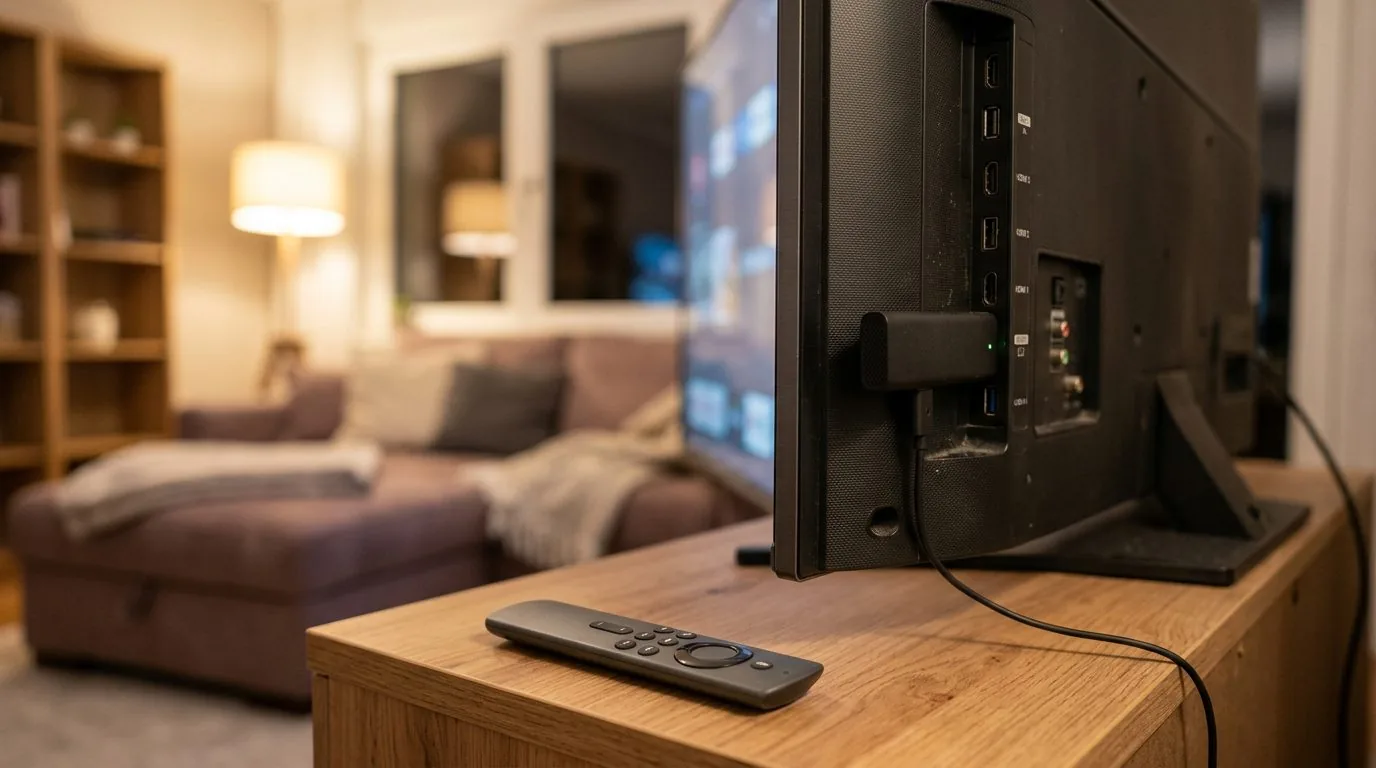
Kaip nustatyti IPTV Amazon Firestick
IPTV Firestick derinys yra vienas paprasčiausių ir pigiausių būdų gauti šimtus kanalų į savo televizorių be mokamo kabelio ar palydovinės antenos. Amazon Fire TV Stick yra kompaktiškas įrenginys, kuris paverčia bet kurį televizorių su HDMI jungtimi išmaniuoju TV. Šiame vadove žingsnis po žingsnio paaiškinsime, kaip nustatyti IPTV ant Firestick, kokių programėlių reikia ir kaip išspręsti dažniausiai pasitaikančias problemas.
Ko reikia prieš nustatant IPTV Firestick?
Prieš pradedant nustatymą, pasiruoškite šiuos dalykus:
- Amazon Fire TV Stick. Tinka bet kuri versija: Lite, standartinis, 4K ar 4K Max. 4K Max yra greičiausias ir labiausiai rekomenduojamas, tačiau Lite versija puikiai veikia HD turiniui, jei jūsų internetas pakankamas.
- Televizorius su HDMI jungtimi. Praktiškai visi modernūs televizoriai tai turi. Jei jūsų TV yra 2010 metų ar vėlesnio, HDMI jungtis bus.
- Stabilus Wi-Fi ryšys. Rekomenduojama bent 10 Mb/s sparta HD turiniui. Jei įmanoma, naudokite 5 GHz dažnio juostą, kuri greičiau ir mažiau apkrauta nei 2,4 GHz.
- Amazon paskyra. Reikalinga pradiniam Firestick aktyvavimui. Paskyrą galima sukurti nemokamai tiesiog amazon.com.
- Aktyvūs IPTV prisijungimo duomenys. Tai serverio URL, vartotojo vardas ir slaptažodis arba M3U nuoroda, kurią gausite iš savo IPTV tiekėjo po prenumeratos.
Jei dar neturite IPTV prenumeratos, apsilankykite prenumeratos puslapyje ir pasirinkite planą. Galimos kainos:
- 1 mėnuo: 18 €
- 3 mėnesiai: 29 €
- 6 mėnesiai: 42 €
- 12 mėnesių: 63 €
Prenumeratos duomenis gausite greitai po užsakymo ir galėsite pradėti nustatymą pagal šį vadovą. Jei turite klausimų dėl kanalų sąrašo, rašykite per kontaktų formą.
Kaip įjungti nežinomų šaltinių programėles Firestick
Amazon Fire TV Stick pagal numatytuosius nustatymus leidžia diegti tik oficialias programėles iš Amazon App Store. Daugelis geriausių IPTV programėlių nėra oficialiai paskelbtos parduotuvėje, todėl pirmiausia reikia įjungti leidimą diegti programas iš nežinomų šaltinių. Procesas nesudėtingas ir trunka apie dvi minutes.
- Pagrindiniame Firestick ekrane eikite į Nustatymai (Settings) viršutiniame meniu.
- Slinkite dešinėn ir pasirinkite Mano Fire TV (My Fire TV).
- Pasirinkite Kūrėjo parinktys (Developer Options).
- Suraskite parinktį Programos iš nežinomų šaltinių (Apps from Unknown Sources) ir perjunkite į padėtį "On".
Sistema parodys įspėjamąjį pranešimą. Tai standartinis Amazon tekstas, rodomas visiems naudotojams, kurie įjungia šią funkciją. Spauskite "Turn On" ir tęskite. Ši procedūra yra saugi, kai parsisiunčiate programėles tik iš patikimų šaltinių. Milijonai Firestick naudotojų visame pasaulyje atlieka šiuos veiksmus reguliariai.
IPTV Firestick programėlės parsisiuntimas naudojant Downloader
Dabar reikia gauti IPTV programėlę. Tam naudosime Downloader programą, kuri yra oficialiai prieinama Amazon App Store ir leidžia atsisiųsti APK failus tiesiogiai į Firestick.
Pirmiausia grįžkite į pagrindinį ekraną ir paieškos laukelyje ieškokite "Downloader". Ši programa yra nemokama ir oficiali. Ją įdiekite ir paleiskite. Pirmą kartą paleidus, programa paprašys leidimo prieigai prie failų sistemos. Suteikite jį. Downloader yra pagrindinis įrankis, kurį naudoja milijonai Firestick naudotojų visame pasaulyje, norėdami įdiegti programas, kurių nėra Amazon App Store. Programa leidžia įvesti tiesioginį URL, iš kurio parsisiunčiamas failas. Procesas panašus į naršymą internete: įvesti adresą ir paspausti "Go". Kai failas parsisiųstas, Downloader automatiškai pasiūlo jį įdiegti. Visas ciklas nuo adreso įvedimo iki įdiegtos programėlės paprastai trunka 2–3 minutes.
Dabar jums reikia IPTV programėlės APK failo nuorodos. Populiariausios programėlės, gerai veikiančios ant IPTV Firestick:
- TiviMate: viena geriausių IPTV programėlių su puikia sąsaja, EPG (elektroninio programų gido) palaikymu ir galimybe įrašinėti. Yra nemokama versija, o "premium" leidimas kainuoja apie 4 USD per metus.
- IPTV Smarters Pro: populiari nemokama programėlė, puikiai tinkanti pradedantiesiems. Paprasta sąsaja ir palaikymas tiek M3U, tiek Xtream Codes API formatams.
- Perfect Player: klasikinė programa su M3U palaikymu ir paprastesne sąsaja nei TiviMate.
- GSE Smart IPTV: lanksti programėlė su galimybe valdyti kelis IPTV sąrašus vienu metu.
Įvedę APK nuorodą į Downloader paieškos laukelį, programa automatiškai parsisiųs failą. Baigus atsisiuntimą, ekrane pasirodys pasiūlymas įdiegti. Patvirtinkite. Po diegimo programėlė atsiras jūsų programų sąraše, dažniausiai skyriuje "Apps". Svarbu žinoti, kad parsisiuntus APK failą nebūtinai reikia jo laikyti Firestick atmintyje. Kai programėlė įdiegta, galite ištrinti APK failą iš Downloader ir atlaisvinti vietą. Downloader siūlo šią galimybę iš karto po diegimo. Jei vėliau reikės atnaujinti programėlę, galite kartoti tą patį procesą su naujesniu APK failu.
IPTV Firestick nustatymas žingsnis po žingsnio
Kai programėlė įdiegta, laikas ją sujungti su savo IPTV paskyra. Žemiau aprašomas procesas naudojant IPTV Smarters Pro, tačiau panašiu principu veikia ir kitos programėlės.
Atidarykite programėlę. Raskite ją programų sąraše ir atidarykite. Jei ji nerodoma pagrindinėje naršymo juostoje, eikite į skyrių "Apps" ir tada "All Apps".
Pasirinkite prisijungimo būdą. IPTV Smarters Pro pasiūlys du variantus:
- M3U URL: įveskite tiekėjo suteiktą M3U nuorodą. Tai paprasčiausias variantas, jei tiekėjas pateikia tiesioginę nuorodą.
- Xtream Codes API: įveskite serverio adresą, vartotojo vardą ir slaptažodį atskiruose laukeliuose. Šis variantas leidžia programėlei gauti pilną EPG ir video pagal pareikalavimą (VOD).
Įveskite duomenis. Atidžiai nukopijuokite prisijungimo duomenis iš tiekėjo žinutės ar el. laiško. Raidžių didumas ir tarpai svarbūs. Vienas klaidingas simbolis neleis prisijungti.
Palaukite kanalų įkrovimo. Po sėkmingo prisijungimo programėlė automatiškai parsisiųs kanalų sąrašą ir elektroninį programų gidą. Tai gali užtrukti nuo kelių sekundžių iki kelių minučių, priklausomai nuo paketo dydžio ir interneto spartos.
Raskite lietuviškus kanalus. Kanalų sąraše ieškokite grupės "Lithuania", "Lietuva" arba "LT". Ten rasite LRT, TV3, LNK ir kitus pažįstamus kanalus. Apie tai, kokie lietuviški kanalai paprastai prieinami per IPTV, skaitykite mūsų straipsnyje Lietuviški kanalai per IPTV.
Visas procesas nuo Firestick įjungimo iki pirmo kanalo paprastai trunka 15–25 minutes. Plačiau apie IPTV Lietuvoje skaitykite mūsų pilname pradedančiųjų vadove.
Keletas papildomų patarimų, kurie padės geriau mėgautis IPTV Firestick: nustatykite ekrano užsklandos išjungimą vėliau nustatymuose, kad televizorius neišsijungtų žiūrint ilgesnes transliacijas. Jei naudojate Firestick 4K ir turite 4K televizorių, patikrinkite nustatymuose, ar įjungtas 4K išvesties režimas. Kai kurie IPTV kanalai transliuoja 4K, ir tai skirtumas aišku akimis.
Dažniausios IPTV Firestick problemos ir jų sprendimai
Net ir tinkamai nustatę IPTV ant Firestick, kartais galite susidurti su techniniais trukdžiais. Čia labiausiai paplitusios problemos ir kaip jas išspręsti greičiausiai.
Vaizdas trūkčioja arba stabdosi. Tai dažniausiai interneto ryšio problema. Pirmas žingsnis: perkraukite maršrutizatorių ir Firestick. Jei naudojate 2,4 GHz Wi-Fi, perjunkite į 5 GHz, kuris yra greitesnis ir mažiau apkrautas kaimynų įrenginiais. Taip pat galite nusipirkti USB Ethernet adapterį Firestick ir prisijungti laidu. Laidinis ryšys beveik visada suteikia stabilesnį vaizdą nei belaidis tinklas.
Kanalas nerodo vaizdo, nors garsas yra. Tai vaizdo kodeko problema. IPTV Smarters Pro nustatymuose pakeiskite vaizdo grotuvą iš vidinio į išorinį arba atvirkščiai. Šis paprastas pakeitimas dažniausiai išsprendžia situaciją per kelias sekundes.
Programėlė atsisako įsidiegti. Patikrinkite, ar įjungėte "Apps from Unknown Sources" leidimą Kūrėjo parinktyse. Taip pat įsitikinkite, kad Firestick atmintyje pakanka vietos. Jei atminties trūksta, ištrinkite nenaudojamas programėles per skyrių "Settings" ir "Applications".
Kanalų sąrašas neįsikelia arba pateikia klaidos pranešimą. Tikėtinai prisijungimo duomenys įvesti neteisingai arba prenumerata nebegalioja. Dar kartą patikrinkite URL, vartotojo vardą ir slaptažodį simbolis po simbolio. Taip pat įsitikinkite, kad jūsų prenumerata vis dar aktyvi.
Firestick veikia per lėtai su IPTV programėle. Tai būdinga senesnėms Firestick Lite versijoms su mažesne operatyvine atmintimi. Uždarysite visas fone veikiančias programėles: laikykite Home mygtuką, pasirinkite programų tvarkyklę ir sustabdykite nenaudojamas. Greitas Firestick perkrovimas taip pat dažnai padeda.
Nėra elektroninio programų gido. EPG kartais reikia atskirai sukonfigūruoti. IPTV Smarters Pro nustatymuose raskite EPG skyrių ir įveskite tiekėjo pateiktą EPG URL adresą, jei jis buvo nurodytas jūsų prisijungimo duomenyse.
Programėlė neatranda kanalų kiekvieną kartą paleidžiant. Kai kurios programėlės turi tendenciją pamiršti nustatymus po Firestick perkrovimo. Tai dažniau pasitaiko senesnėse programėlių versijose. Pabandykite atnaujinti programėlę arba naudoti kitą IPTV programėlę. TiviMate paprastai gerai išsaugo nustatymus ir nepraranda jų po perkrovimo.
Jei problema išlieka po visų bandymų, susisiekite su mumis per kontaktų puslapį. Mūsų komanda padės rasti sprendimą konkrečiai jūsų situacijai.
Paprastas, bet dažnai pamirštamas patarimas: daugelis IPTV Firestick problemų išnyksta po paprasto įrenginio perkrovimo. Laikykite Home mygtuką paspaudę kelias sekundes ir pasirinkite "Sleep" arba išjunkite Firestick per nustatymų meniu. Po 30 sekundžių vėl įjunkite. Tai išvalo operatyviąją atmintį ir daugeliu atvejų išsprendžia tiek lėtumo, tiek ryšio problemas. Tai pirmas ir paprasčiausias veiksmas, kurį rekomenduojame visada išbandyti prieš ieškant sudėtingesnių techninių sprendimų.
Prieš baigiant, verta paminėti, kad IPTV Firestick derinys yra geras pasirinkimas tiek pradedantiesiems, tiek patyrusiems naudotojams, kurie nori lanksčios ir nebrangios televizijos alternatyvos. Pradedantiesiems ji atrodo paprasta, nes sąsaja intuityvi ir daugelis veiksmų atliekami su pulteliu. Patyrusieji gali naudoti ADB (Android Debug Bridge) prieigą ir tiksliau konfigūruoti programas. Taip pat Firestick leidžia diegti kitas pramogų programėles, pvz., Netflix, YouTube ar Disney+, tad tai ne tik IPTV Firestick įrenginys, bet ir universali srautinio transliavimo platforma. IPTV Firestick yra lankstus ir nebrangus sprendimas mėgavimuisi televizija be kabelio sutarčių. Kai nustatote viską pagal šio vadovo instrukcijas, gausite stabilų ir patogų žiūrėjimo patyrimą. Apsilankykite prenumeratos puslapyje ir pradėkite mėgautis IPTV jau šiandien.
Dažniausiai užduodami klausimai
Ar IPTV veikia ant visų Amazon Fire TV Stick versijų?
Taip, IPTV veikia ant visų Firestick versijų: Lite, standartinio, 4K ir 4K Max. Lite versija tinka HD turiniui, tačiau 4K Max yra greičiausias ir labiausiai rekomenduojamas dėl didesnės atminties ir spartesnio procesoriaus.
Ar legalu naudoti IPTV ant Firestick?
IPTV technologija pati savaime yra legali. Svarbu rinktis paslaugą iš teisėto tiekėjo. Daugiau apie tai skaitykite mūsų straipsnyje apie IPTV teisinį statusą.
Kokia interneto sparta reikalinga IPTV Firestick?
SD kokybei pakanka 4 Mb/s, HD turiniui reikia bent 10 Mb/s, o 4K formatui reikalinga 25 Mb/s ar daugiau. Sparta turi būti stabili be didelių svyravimų, kitaip vaizdas trūkčioja.
Ar galima IPTV naudoti Firestick be Amazon paskyros?
Amazon paskyra reikalinga pradiniam Firestick aktyvavimui ir Downloader programėlės atsisiuntimui iš App Store. Tačiau kai IPTV programėlė įdiegta, ji veikia nepriklausomai nuo Amazon paskyros ir nieko iš Amazon sistemų nereikalauja.
Kokia geriausia IPTV programėlė Firestick?
TiviMate laikoma viena geriausių, ypač jei norite patogaus elektroninio programų gido ir įrašymo funkcijos. IPTV Smarters Pro yra puiki nemokama alternatyva pradedantiesiems, turinti švarią sąsają ir paprastą konfigūraciją.
Kur gauti IPTV prenumeratą Firestick naudojimui?
Apsilankykite mūsų prenumeratos puslapyje ir pasirinkite tinkamą planą. Prisijungimo duomenis gausite greitai po užsakymo ir galėsite iš karto pradėti nustatymą pagal šio vadovo instrukcijas. Klausimams rašykite per kontaktų formą.