
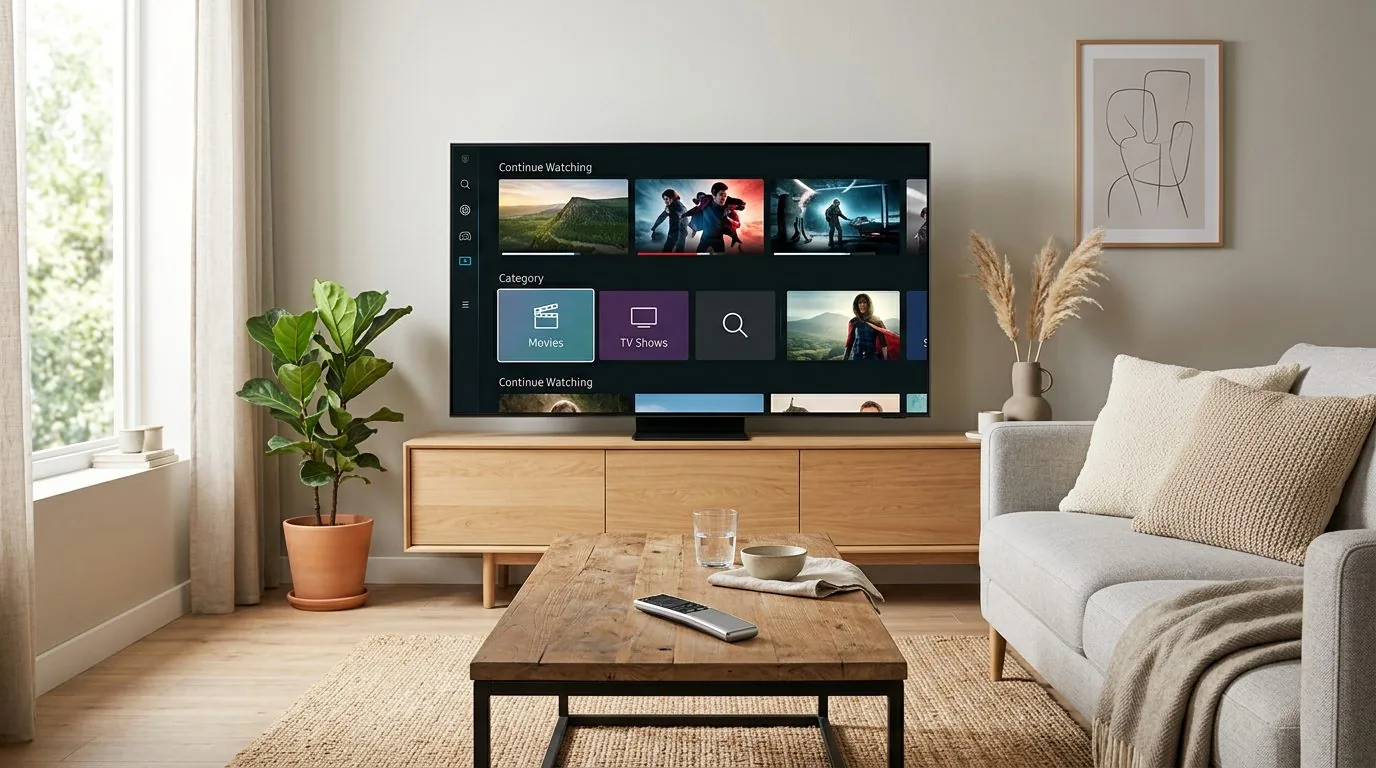
SS IPTV — kaip nustatyti Smart TV
SS IPTV yra viena populiariausių programėlių žiūrėti IPTV transliacijas per Smart TV. Ji tinka Samsung ir LG televizoriams, veikia su bet kokiu M3U grojaraščiu ar Xtream Codes paskyra ir nesudėtingai įdiegiama net ir tiems, kas pirmą kartą susiduria su IPTV. Šiame vadove žingsnis po žingsnio paaiškinsime, kaip įdiegti ir nustatyti SS IPTV, kad galėtumėte greitai pradėti žiūrėti kanalus per savo televizorių.
Kas yra SS IPTV ir kuo ji išsiskiria
SS IPTV yra nemokama programėlė, skirta pirmiausia Samsung Smart TV su Tizen operacine sistema ir LG Smart TV su webOS platforma. Programėlę galima parsisiųsti tiesiai iš televizoriaus aplikacijų parduotuvės, todėl nereikia jokios papildomos įrangos ar dėžučių.
Pagrindiniai SS IPTV privalumai, palyginti su kitomis IPTV programėlėmis:
- Tiesioginis suderinamumas su Smart TV. Veikia be Android TV dėžučių ar kitų tarpinių įrenginių, todėl nustatymas yra paprastesnis.
- Intuityvi sąsaja. Švariai suprojektuotas meniu valdomas televizoriaus nuotolinio pultu be jokio sudėtingumo.
- M3U ir Xtream Codes palaikymas. Galima prijungti tiek M3U grojaraštį per URL, tiek Xtream Codes API kredencialus, tai suteikia lankstumą.
- EPG palaikymas. SS IPTV palaiko elektroninę televizijos programą, jei jūsų paslaugos teikėjas ją teikia, todėl žinoti, kas eina per konkretų kanalą, galima iš anksto.
- Visiškai nemokama. Pati programėlė nieko nekainuoja. Mokate tik už IPTV paslaugos prenumeratą.
Svarbu suprasti: SS IPTV yra tik grotuvas. Norint žiūrėti kanalus, reikia turėti IPTV paslaugos M3U URL arba Xtream Codes prisijungimo duomenis. Nemokamų teisėtų kanalų šaltinių per SS IPTV praktiškai nėra, todėl dauguma naudotojų ją naudoja su mokama IPTV prenumerata.
SS IPTV suderinamumas: kokie įrenginiai palaikomi
SS IPTV veikia dviejose pagrindinėse Smart TV platformose, kurios kartu sudaro didžiąją dalį Lietuvos rinkos.
Samsung Smart TV su Tizen operacine sistema yra pagrindinis SS IPTV tikslas. Programėlė prieinama Samsung Apps parduotuvėje televizoriuose, pagamintuose nuo 2016 metų. Jei jūsų televizoriaus modelis senesnis, programėlė gali būti nepasiekiama arba reikalinga programuotojo režimo aktyvacija.
LG Smart TV su webOS taip pat pilnai palaiko SS IPTV per LG Content Store. Rekomenduojami webOS 3.5 ir naujesnių versijų televizoriai, tai reiškia maždaug nuo 2017 metų modelių. Vyresniuose LG televizoriuose programėlė gali neveikti dėl platformos apribojimų.
Jei turite kito gamintojo Smart TV, pavyzdžiui Sony, Philips ar Hisense, SS IPTV tiesiogiai neveiks, nes ji sukurta specifiškai Tizen ir webOS platformoms. Tokiu atveju geresnė alternatyva yra IPTV Smarters Pro arba MX Player per Android TV dėžutę.
Taip pat SS IPTV siūlo žiniatinklio versiją per naršyklę, tačiau Smart TV programėlė yra patogesnė kasdieniniam naudojimui, nes valdoma televizoriaus nuotolinio pultu.
Ką daryti, jei nesate tikri, kokią operacinę sistemą naudoja jūsų televizorius? Pažiūrėkite į televizoriaus nustatymus arba ant dėžutės. Samsung televizoriai paprastai naudoja Tizen, LG televizoriai naudoja webOS. Abiem atvejais SS IPTV veiks be papildomos įrangos. Jei turite senesnį televizorių be Smart TV funkcijų, galite prijungti Amazon Firestick ar Android TV dėžutę ir naudoti IPTV Smarters Pro joje.
SS IPTV įdiegimas Samsung Smart TV
Diegimas Samsung televizoriuje nesudėtingas ir trunka kelias minutes. Štai kaip tai padaryti:
- Paspauskite Home arba Smart Hub mygtuką ant nuotolinio pulto. Ekrane pasirodys pagrindinis meniu su visomis programėlėmis ir funkcijomis.
- Raskite Apps sekciją ir ją atidarykite. Čia rasite visas įdiegtas ir galimas atsisiųsti programėles.
- Spauskite paieškos ikoną viršutiniame dešiniajame kampe ir su nuotolinio pulto klaviatūra įveskite "SS IPTV".
- Pasirinkite SS IPTV iš paieškos rezultatų ir spauskite Install. Diegimas trunka apie vieną dvi minutes, priklausomai nuo interneto greičio.
- Po sėkmingo diegimo grįžkite į Apps sąrašą, raskite SS IPTV ir atidarykite ją pirmą kartą.
Jei SS IPTV nerandama Samsung Apps parduotuvėje, tikėtina, kad televizorius registruotas kitoje šalyje arba modelis nepalaiko šios programėlės. Tokiu atveju galima pabandyti pakeisti televizoriaus regioną į JAV arba Didžiąją Britaniją (Nustatymai, tada Bendrieji, tada Sistemos valdytojas, tada Šalis). Po pakeitimo iš naujo atidarykite Apps parduotuvę ir ieškokite SS IPTV.
SS IPTV įdiegimas LG Smart TV
LG televizoriuose diegimas vyksta per LG Content Store, kuris dažniausiai turi platesnį pasirinkimą nei Samsung parduotuvė:
- Paspauskite Home mygtuką ant LG nuotolinio pulto ir pagrindiniame meniu raskite Content Store ikoną.
- Eikite į Apps skyrių ir pasirinkite paieškos funkciją ekrano viršuje.
- Ieškokite "SS IPTV" ir pasirinkite rastą programėlę iš sąrašo.
- Spauskite Install ir palaukite, kol programėlė atsisiųs ir įsidiegs.
- Atidarykite SS IPTV iš App sąrašo arba pagrindinio meniu.
LG televizoriuose SS IPTV paprastai randama lengviau nei Samsung, nes LG Content Store retai riboja prieigą pagal regioną.
SS IPTV nustatymas: M3U grojaraščio pridėjimas
Kai SS IPTV įdiegta, reikia ją sujungti su IPTV paslauga. Paprasčiausias būdas yra M3U grojaraštis per URL, kurį gausite iš savo IPTV paslaugos teikėjo.
- Atidarykite SS IPTV ir pirmame ekrane pasirinkite Add Playlist.
- Pasirinkite "Remote Playlist", t.y. nuotolinį grojaraštį, kuris leidžia įvesti URL adresą.
- Suteikite grojaraščiui pavadinimą, pavyzdžiui "Mano IPTV", kad atpažintumėte jį vėliau.
- Įveskite savo M3U URL. Šią nuorodą gausite iš IPTV paslaugos teikėjo po prenumeratos aktyvavimo.
- Spauskite Save ir palaukite, kol SS IPTV įkraus kanalų sąrašą. Tai gali užtrukti nuo kelių sekundžių iki minutės, priklausomai nuo grojaraščio dydžio.
- Naršykite kanalus. Kairėje pusėje matysite kategorijų sąrašą (lietuviški kanalai, sportas, filmai ir pan.), dešinėje matysis kanalai pagal pasirinktą kategoriją.
Daugiau apie tai, kaip M3U grojaraščiai veikia ir kaip juos naudoti, rašome M3U grojaraščio vadove. Jei neturite prenumeratos, pasirinkite planą, kuris labiausiai tinka jūsų poreikiams.
SS IPTV ir Xtream Codes API: alternatyvus prisijungimas
Jei jūsų IPTV paslaugos teikėjas siūlo Xtream Codes API prieigą, galite prisijungti kitu būdu, kuris dažnai yra patikimesnis nei M3U URL:
- SS IPTV pradžios ekrane pasirinkite Add Playlist, tada Xtream Codes.
- Įveskite Serverio URL, kurį gausite iš paslaugos teikėjo.
- Įveskite Naudotojo vardą ir Slaptažodį.
- Paspauskite Connect ir palaukite, kol SS IPTV prisijungs ir įkraus kanalų sąrašą.
Xtream Codes prisijungimas dažnai patikimesnis nei M3U URL, nes serveris automatiškai siunčia atnaujintą kanalų sąrašą ir EPG duomenis. Tai rekomenduojamas būdas, jei jūsų teikėjas jį palaiko. Konfigūruojant EPG, nustatymuose įveskite EPG URL, kurį suteikia jūsų paslaugos teikėjas.
Kai SS IPTV sėkmingai prisijungusi prie paslaugos, verta skirti kelias minutes kanalų organizavimui. Programėlė leidžia žymėti mėgstamiausius kanalus, kad prie jų galėtumėte greitai pasiekti kiekvieną kartą atidarę programėlę. Sporto, lietuviškų ir vaikų kanalų kategorijos paprastai jau suskirstytos pagal M3U grojaraščio struktūrą, tačiau galite kurti savo grupes pagal poreikį. Tai ypač naudinga šeimoms, kuriose skirtingi naudotojai mėgsta skirtingus kanalus.
SS IPTV taip pat palaiko kelių grojaraščių naudojimą vienu metu. Jei turite kelis IPTV planus arba norite pridėti papildomą grojaraštį su tam tikrais kanalais, galite tai padaryti per programėlės nustatymus. Kiekvienas grojaraštis rodomas atskirai, todėl paprasta perjungti tarp jų.
Dažniausios SS IPTV problemos ir kaip jas spręsti
Net ir gerai sukonfigūruota SS IPTV kartais gali pateikti netikėtų problemų. Štai dažniausiai pasitaikantys atvejai ir jų sprendimai.
SS IPTV neranda kanalų arba grojaraštis neįkraunamas. Pirmiausia patikrinkite, ar teisingai įvedėte M3U URL ar Xtream Codes duomenis. Vienas klaidingas simbolis URL adrese pakanka, kad grojaraštis neįkraustų. Taip pat patikrinkite interneto ryšį, nes SS IPTV reikia bent 10 Mbps greičio HD kanalams.
Vaizdas buferizuojasi arba stringa. Dažniausiai tai interneto greičio ar tinklo nestabilumo problema. Pabandykite perkelti televizorių arčiau maršrutizatoriaus arba prijungti per ethernet laidą. Jei interneto greitis pakankamas, problema gali būti IPTV serverio pusėje.
SS IPTV nerodoma Samsung Apps parduotuvėje. Pabandykite pakeisti televizoriaus regioną į JAV arba JK. Po pakeitimo iš naujo atidarykite Apps parduotuvę ir ieškokite SS IPTV.
Kanalai rodomi be kategorijų. Tai reiškia, kad M3U grojaraštis neturi kategorijų žymių arba SS IPTV neatpažino grojaraščio struktūros. Pabandykite perkrauti grojaraštį arba kreipkitės į paslaugos teikėją dėl grojaraščio formato.
Jei nepavyksta išspręsti problemos, perskaitykite mūsų IPTV nustatymo vadovą arba kreipkitės per pagalbos puslapį.
Vienas dažnai pamirštamas dalykas: kai SS IPTV veikia puikiai, verta išsisaugoti savo konfigūraciją. Jei teks iš naujo diegti programėlę po televizoriaus gamyklinių nustatymų atstatymo ar naujinimo, prarasite visus įvestus grojaraščius ir nustatymus. Todėl rekomenduojama užsirašyti M3U URL ir Xtream Codes duomenis bei juos saugoti. Taip pat galite sukurti ekrano nuotrauką su nustatymų ekranu, kad greitai galėtumėte atkurti konfigūraciją ateityje, jei to prireiktų.
Dažnai užduodami klausimai
Ar SS IPTV veikia su visais Smart TV?
SS IPTV sukurta pirmiausia Samsung (Tizen) ir LG (webOS) Smart TV. Kitų gamintojų televizoriai, pvz. Sony, Philips ar Hisense, jos oficialiai nepalaiko. Šiuo atveju galite naudoti IPTV Smarters Pro per Android TV dėžutę arba Amazon Firestick. Samsung ir LG kartu sudaro didžiąją dalį Lietuvos Smart TV rinkos, todėl dauguma naudotojų SS IPTV gali naudoti tiesiogiai per televizoriaus programėlių parduotuvę be jokios papildomos įrangos ar mokesčių.
Ar SS IPTV yra mokama programėlė?
Pati SS IPTV programėlė visiškai nemokama. Ji skirta tik turinio grotuvui. Kanalų transliavimui reikia mokamos IPTV paslaugos prenumeratos su M3U URL arba Xtream Codes duomenimis, kuriuos gausite iš paslaugos teikėjo.
Kaip gauti M3U URL SS IPTV nustatymui?
M3U URL suteikia jūsų IPTV paslaugos teikėjas po prenumeratos įsigijimo. Paprastai tai gausite el. laišku arba per vartotojo paskyrą. Šią nuorodą ir įvesite į SS IPTV programėlę kaip nuotolinį grojaraštį.
Kiek interneto greičio reikia SS IPTV?
Standartinei HD kokybei reikalingas bent 5 iki 10 Mbps greitis. Pilnai Full HD rekomenduojama 15 iki 20 Mbps. Jei keliuose įrenginiuose vienu metu žiūrite IPTV, greitis turėtų būti atitinkamai didesnis nei 20 Mbps.
Ar SS IPTV palaiko elektroninę televizijos programą?
Taip, SS IPTV palaiko EPG (elektroninę programą). Tam reikia programėlės nustatymuose nurodyti EPG URL adresą, kurį suteikia jūsų IPTV paslaugos teikėjas. Ne visi teikėjai EPG siūlo, tačiau kokybiški planai paprastai jį turi.
Kodėl SS IPTV neranda mano grojaraščio?
Dažniausios priežastys: klaidingas URL adresas, pasibaigusi prenumerata, laikinas serverio gedimas arba televizoriaus interneto ryšio problema. Patikrinkite URL, paleiskite televizorių iš naujo ir pabandykite dar kartą. Jei problema išlieka, kreipkitės į IPTV paslaugos teikėją.
SS IPTV yra vienas patogiausių būdų žiūrėti IPTV per Smart TV, nes nereikia jokių papildomų įrenginių ir visas nustatymas trunka vos kelias minutes. Svarbiausia turėti kokybišką IPTV prenumeratą su patikimais prisijungimo duomenimis, kuriuos gausite iš paslaugos teikėjo po registracijos. Jei turite klausimų apie nustatymą ar paslaugų pasirinkimą, susisiekite per kontaktų puslapį arba aplankykite mūsų pagrindinį puslapį ir sužinokite daugiau.