
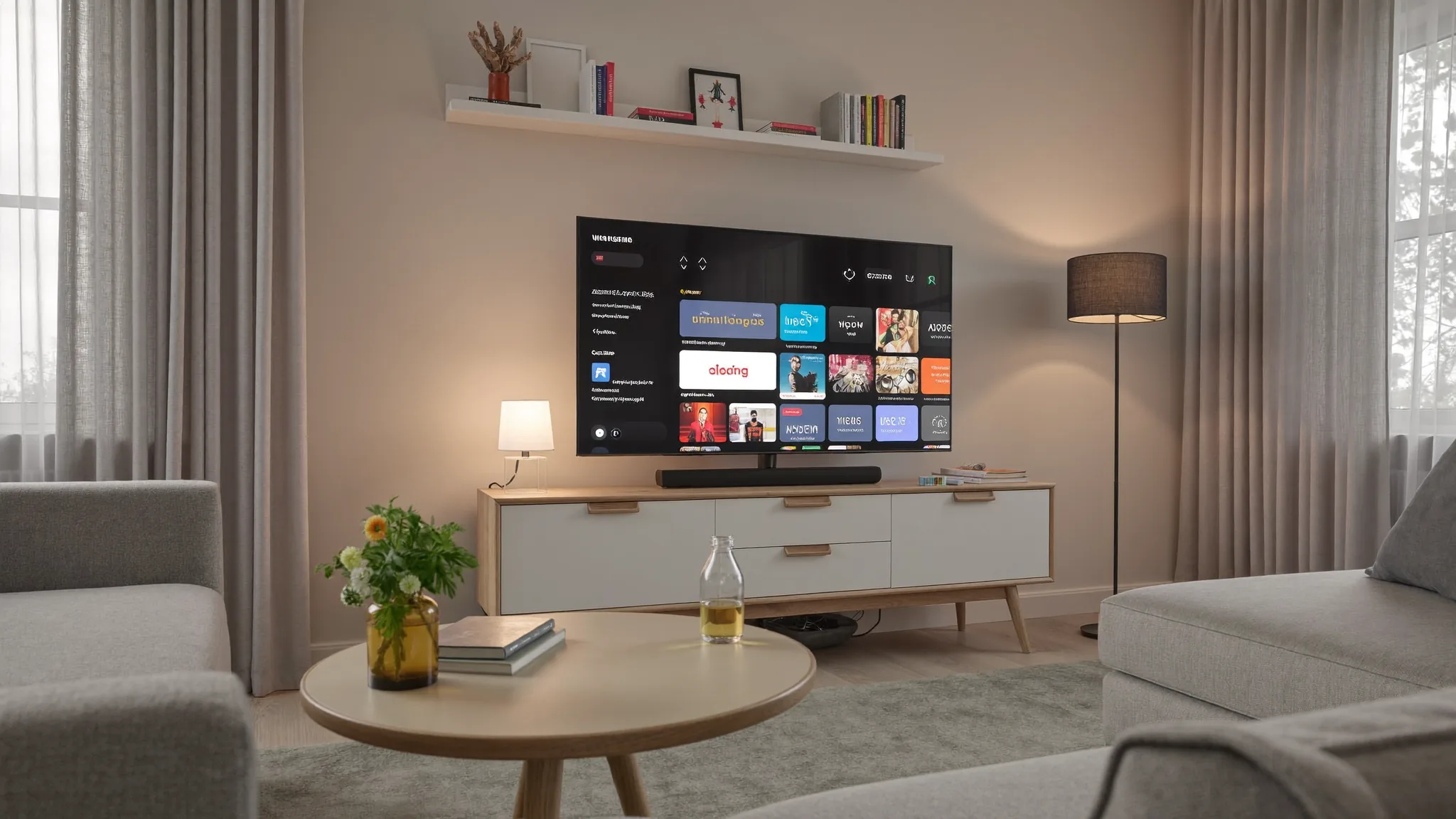
IPTV nustatymas Samsung Smart TV — pilnas vadovas
IPTV nustatymas Samsung TV televizoriuje skiriasi nuo kitų platformų, nes Samsung naudoja savo Tizen operacinę sistemą su gerokai griežtesniu programėlių atrankos principu. Šiame straipsnyje paaiškinsime, kodėl taip yra, kokie realūs būdai veikia ir kaip žingsnis po žingsnio susitvarkyti, kad IPTV veiktų stabiliai jūsų svetainėje.
Jei jau turite ar planuojate IPTV prenumeratą, geriausia iš anksto suprasti, su kokiais apribojimais susidursite Samsung televizoriuje, nes ne visos IPTV programėlės ten paprasčiausiai egzistuoja. Tai nėra jūsų kaltė ar klaida nustatyme, tai Samsung verslo modelio pasekmė, kurią galima aplenkti keliais patikrintais būdais.
Kas yra Tizen ir kodėl IPTV Samsung televizoriuje ribota
Tizen yra Samsung nuosava operacinė sistema, veikianti visuose jų Smart TV nuo maždaug 2015 metų. Skirtingai nuo Android TV, kurį naudoja daugelis kitų gamintojų (Sony, TCL, Philips), Tizen turi savo uždarą programėlių parduotuvę Samsung Smart Hub. Ten patenka tik tos programėlės, kurias Samsung pats patvirtina, o tvirtinimo procesas yra griežtas ir dažnai užtrunka mėnesius.
Praktiškai tai reiškia, kad populiarios IPTV programėlės, tokios kaip IPTV Smarters Pro ar GSE Smart IPTV, oficialioje Samsung parduotuvėje dažniausiai nerandamos arba pasirodo tik su apribojimais. Kai kurios šalys turi Smart IPTV programėlę Tizen parduotuvėje, bet ji irgi ne visur prieinama, o jos funkcionalumas kartais atsilieka nuo Android versijos. Todėl IPTV nustatymas Samsung Smart TV dažnai reiškia ne tiesioginį programėlės diegimą, o vieną iš kelių apėjimo būdų, kuriuos aptarsime toliau.
Verta suprasti ir kitą dalyką: Samsung nėra priešiškas striming turiniui apskritai, jis tiesiog nori kontroliuoti, kas patenka į jo ekosistemą. Tai panašu, kaip Telia TV ar Go3 veikia savo uždarose dėžutėse: jos irgi neįsileidžia trečiųjų šalių programėlių. Skirtumas tas, kad Samsung televizorius turi HDMI jungtis, kurios leidžia prijungti išorinį įrenginį ir visiškai apeiti šį apribojimą.
IPTV Samsung Smart TV programėlė: kokie realūs variantai
Yra trys pagrindiniai keliai, kaip pasiekti IPTV turinį Samsung televizoriuje. Kiekvienas turi savo privalumų ir trūkumų, todėl rinkitės pagal savo situaciją.
1 variantas: išorinis striming įrenginys (rekomenduojamas)
Paprasčiausias ir patikimiausias sprendimas yra prijungti nedidelį išorinį įrenginį per HDMI lizdą. Populiariausi variantai:
- Amazon Fire TV Stick: veikia su Android pagrįstomis IPTV programėlėmis, plačiai palaikomas, kaina prieinama.
- Android TV Box: universalus sprendimas, leidžiantis diegti bet kokią APK programėlę, įskaitant tas, kurių nėra oficialiose parduotuvėse.
- Google Chromecast su Google TV: kompaktiškas, patogus valdyti telefonu, palaiko dažniausiai naudojamas IPTV programėles.
Šis kelias yra patogiausias, nes jis atrišta jus nuo Samsung apribojimų visam laikui. Jei anksčiau esate darę IPTV Firestick nustatymą, procesas Samsung televizoriuje visiškai identiškas: tiesiog prijungiate Firestick prie HDMI lizdo, televizoriuje pasirenkate atitinkamą HDMI įvestį ir dirbate su Fire TV sąsaja, ne su Tizen. Televizorius čia tampa tik ekranu.
2 variantas: Tizen suderinama IPTV programėlė
Kai kuriuose regionuose Samsung Smart Hub turi Smart IPTV arba panašią programėlę, pritaikytą Tizen sistemai. Jei ji jūsų šalyje prieinama, ją galima rasti Smart Hub parduotuvėje per paiešką. Šis variantas patogus tuo, kad nereikia jokio papildomo įrenginio, tačiau jis turi savo minusų: funkcijų mažiau nei Android versijoje, atnaujinimai vėluoja, o kartais programėlė visai dingsta iš parduotuvės po Samsung politikos pasikeitimo.
Jei domitės šia programėle plačiau, rekomenduojame paskaityti mūsų atskirą Smart IPTV nustatymo vadovą, kuriame paaiškinta, kaip susieti MAC adresą su paskyra ir įkelti M3U grojaraštį. Panašiu principu veikia ir SS IPTV, apie kurią parašėme SS IPTV nustatymo instrukcijoje. Abi programėlės populiarios būtent Samsung ir LG televizoriuose, nes jos sukurtos aplinkkeliui per Smart Hub, o ne per standartinę Android programėlių parduotuvę.
3 variantas: ekrano dubliavimas (Screen Mirroring)
Trečias, mažiausiai patogus, bet visada veikiantis būdas yra transliuoti turinį iš telefono į televizorių. Samsung televizoriai palaiko Smart View funkciją, kuri veikia panašiai kaip Miracast. Atidarote IPTV programėlę telefone, tada per nustatymus pasirenkate ekrano dubliavimą ir perduodate vaizdą į televizorių. Trūkumas akivaizdus: telefonas turi likti įjungtas visą žiūrėjimo laiką, o vaizdo kokybė priklauso nuo Wi-Fi ryšio stabilumo tarp telefono ir televizoriaus. Tai geras laikinas sprendimas, kol susitvarkysite nuolatinį įrenginį, bet ilgalaikiam naudojimui nerekomenduojame.
Žingsnis po žingsnio: IPTV nustatymas su išoriniu įrenginiu
Štai konkretus procesas, kai pasirenkate patikimiausią kelią: išorinį striming įrenginį.
- Patikrinkite HDMI jungtis. Dauguma Samsung televizorių turi 2-4 HDMI lizdus galinėje ar šoninėje dalyje. Įsidėmėkite, prie kurio numerio prijungsite įrenginį (pvz., HDMI 2).
- Prijunkite ir įjunkite įrenginį. Fire TV Stick ar Chromecast prijunkite tiesiai prie HDMI lizdo ir prie maitinimo šaltinio (USB arba tiesiogiai į elektros tinklą per adapterį).
- Pasirinkite teisingą HDMI įvestį televizoriuje. Naudokite Samsung nuotolinio valdymo pultelį, spauskite mygtuką "Source" arba "Input" ir pasirinkite atitinkamą HDMI numerį.
- Sukonfigūruokite tinklą. Prijunkite įrenginį prie Wi-Fi arba, jei įmanoma, prie interneto per laidinį LAN adapterį, nes tai stabiliausias variantas ir sumažina buferizavimo problemas.
- Įdiekite IPTV programėlę. Fire TV ar Android TV parduotuvėje susiraskite IPTV Smarters Pro arba kitą jums patinkančią programėlę. Jei norite išsamesnio proceso, žr. mūsų IPTV Smarters Pro vadovą.
- Įveskite prisijungimo duomenis. Turėsite arba Xtream Codes prisijungimą (serverio URL, vartotojo vardas, slaptažodis), arba M3U grojaraščio nuorodą. Šiuos duomenis gausite iš savo paslaugos teikėjo po prenumeratos.
- Palaukite, kol užsikraus kanalų sąrašas. Priklausomai nuo grojaraščio dydžio, tai gali užtrukti nuo kelių sekundžių iki minutės.
- Sutvarkykite Samsung Anynet+ (HDMI-CEC). Ši funkcija leidžia valdyti prijungtą įrenginį tiesiog Samsung pultu, be atskiro Fire TV ar Chromecast pultelio. Įjunkite ją per Nustatymai → Bendrieji → Išorinių įrenginių valdiklis → Anynet+ (HDMI-CEC).
Kai kanalų sąrašas užsikrauna, patikrinkite kelis skirtingus kanalus ir įsitikinkite, kad vaizdas stabilus. Jei viskas veikia tvarkingai, galite pereiti prie Samsung ekrano nustatymų smulkinimo, kad vaizdas atrodytų geriausiai.
Samsung televizoriaus nustatymai ir dažniausios problemos
Nustatymai, kurie pagerina IPTV kokybę
Kai IPTV Samsung Smart TV programėlė ar išorinis įrenginys jau veikia, verta patikrinti kelis papildomus nustatymus:
- Vaizdo režimas. Meniu → Vaizdas → Vaizdo režimas pasirinkite "Standartinis" arba "Filmas", ne "Dinamiškas", nes pastarasis dažnai perdeda ryškumą ir iškreipia striminamo turinio spalvas.
- Judesio glodinimas (Motion Smoothing). Kai kuriems žiūrovams ši funkcija sukuria vadinamąjį "muilo operos efektą". Jei vaizdas atrodo nenatūraliai sklandus, išjunkite ją per Vaizdas → Papildomi nustatymai.
- Tinklo tipas. Jei turite galimybę, prijunkite televizorių ar išorinį įrenginį laidu, o ne per Wi-Fi. Tai sumažina buferizavimą, ypač žiūrint HD ar 4K turinį.
- Energijos taupymo nustatymai. Kai kurie Samsung modeliai automatiškai sumažina foninį veikimą po tam tikro laiko neaktyvumo, kas gali sulėtinti IPTV programėlės atsaką. Nustatymuose galima šią funkciją atlaisvinti.
Dažniausios problemos ir jų sprendimai
IPTV nustatymas Tizen sistemoje ar per išorinį įrenginį kartais susiduria su tipinėmis kliūtimis. Štai dažniausios ir kaip jas spręsti:
| Problema | Galimas sprendimas |
|---|---|
| Vaizdas nuolat stringa (buferizuojasi) | Patikrinkite interneto greitį (rekomenduojama bent 15-20 Mb/s HD turiniui), pereikite prie laidinio ryšio arba 5 GHz Wi-Fi juostos. |
| Programėlė staiga užsidaro | Perkraukite išorinį įrenginį, išvalykite programėlės talpyklą (cache) nustatymuose, patikrinkite, ar įdiegta naujausia versija. |
| Prisijungimo klaida (login error) | Patikrinkite, ar teisingai suvestas serverio URL be papildomų tarpų, ar galioja prenumerata, ar teisingas laikas ir data televizoriuje. |
| Nėra garso arba jis nesutampa su vaizdu | Patikrinkite HDMI-CEC (Anynet+) nustatymus, išbandykite kitą HDMI lizdą arba laidą. |
| Nuotolinis pultas nebevaldo išorinio įrenginio | Įjunkite Anynet+ funkciją arba naudokite atskirą to įrenginio pultelį. |
Jei jau bandėte visus šiuos žingsnius ir problema išlieka, verta patikrinti bendresnius IPTV sutrikimus, kuriuos aptariame straipsnyje IPTV neveikia: sprendimai. Ten rasite platesnį problemų sąrašą, apimantį ir serverio pusės sutrikimus, kurių Samsung nustatymai jau nebeišspręs.
Verta paminėti, kad kai kurie vartotojai bando prisijungti prie IPTV per Samsung televizoriaus interneto naršyklę. Tai techniškai įmanoma tam tikriems žiniatinklio grotuvams, bet praktiškai neefektyvu: naršyklė Tizen sistemoje nėra pritaikyta vaizdo srautų atkūrimui ilgą laiką, dažnai užstringa arba perkrauna sistemą. Geriau rinktis vieną iš anksčiau minėtų trijų kelių.
DUK: IPTV nustatymas Samsung Smart TV
Ar galiu tiesiog atsisiųsti IPTV Smarters Pro iš Samsung parduotuvės?
Dažniausiai ne. IPTV Smarters Pro oficialioje Samsung Smart Hub parduotuvėje beveik niekur neprieinama, nes Samsung tvirtinimo procesas jos neįsileidžia. Vietoj to naudokite Fire TV Stick, Chromecast ar Android TV Box, kur ši programėlė laisvai prieinama.
Kuris Samsung modelis geriausiai tinka IPTV žiūrėjimui?
Bet kuris Samsung Smart TV su HDMI jungtimi tinka, nes esminis reikalavimas yra ne pats televizorius, o išorinis įrenginys ar Tizen programėlė. Naujesni modeliai turi greitesnį HDMI valdiklį ir geriau palaiko Anynet+ funkciją, kas patogumo požiūriu yra pliusas, bet ne būtinybė.
Kodėl mano Samsung televizoriuje neveikia Smart IPTV programėlė?
Dažniausia priežastis: programėlė nepasiekiama jūsų regiono Smart Hub parduotuvėje arba jos MAC adresas nebuvo tinkamai užregistruotas paslaugos aktyvavimo puslapyje. Patikrinkite mūsų Smart IPTV nustatymo vadovą, kur žingsnis po žingsnio paaiškinta MAC adreso registracija.
Ar reikia specialaus M3U grojaraščio Samsung televizoriui?
Ne, M3U grojaraštis ar Xtream Codes prisijungimas yra universalus ir veikia identiškai bet kurioje platformoje: Samsung, LG, Android TV ar kompiuteryje. Skirtumas tik tas, per kokią programėlę tuos duomenis įvesite.
Kiek kainuoja IPTV prenumerata, tinkama naudoti Samsung televizoriuje?
Kainos priklauso nuo paslaugos teikėjo ir prenumeratos trukmės. Orientaciniai dažniausiai pasitaikantys tarifai: 1 mėnuo apie 18 €, 3 mėnesiai apie 29 €, 6 mėnesiai apie 42 €, 12 mėnesių apie 63 €. Kaina nepriklauso nuo to, ar žiūrite per Samsung, Android TV ar kitą įrenginį.
Ar IPTV gali pakeisti Telia TV ar Go3 prenumeratą mano Samsung televizoriuje?
Daugeliui vartotojų taip, ypač jei svarbiausia yra lietuviški kanalai, tokie kaip LRT, TV3, LNK ar BTV, ir tarptautinis turinys. Tačiau prieš atsisakant esamos paslaugos verta palyginti kanalų sąrašus ir stabilumą pagal savo interneto sąlygas.
IPTV nustatymas Samsung Smart TV televizoriuje reikalauja truputį daugiau žingsnių nei Android TV ar LG WebOS platformose, nes Tizen sistema riboja, kokios programėlės gali patekti į Smart Hub. Praktiškiausias kelias daugumai žmonių yra prijungti nedidelį išorinį įrenginį, tokį kaip Fire TV Stick ar Chromecast, per HDMI lizdą. Tai užtrunka vos kelias minutes ir suteikia pilną laisvę rinktis bet kurią IPTV programėlę. Jei jūsų regione prieinama Tizen suderinama IPTV Samsung televizoriuje programėlė, tai irgi geras variantas, bet ekrano dubliavimas iš telefono geriausiai tinka kaip laikina išeitis.
Prieš pradedant, patikrinkite HDMI-CEC (Anynet+) ir vaizdo nustatymus, nes jie tiesiogiai veikia žiūrėjimo patogumą. Jei kyla klausimų dėl konkrečios prenumeratos ar prisijungimo duomenų, visada galite susisiekti ir gauti pagalbą. Daugiau naudingų vadovų rasite mūsų tinklaraštyje, o jei tik pradedate pažintį su šia technologija apskritai, pradėkite nuo pagrindų puslapio iptvlt.com.