
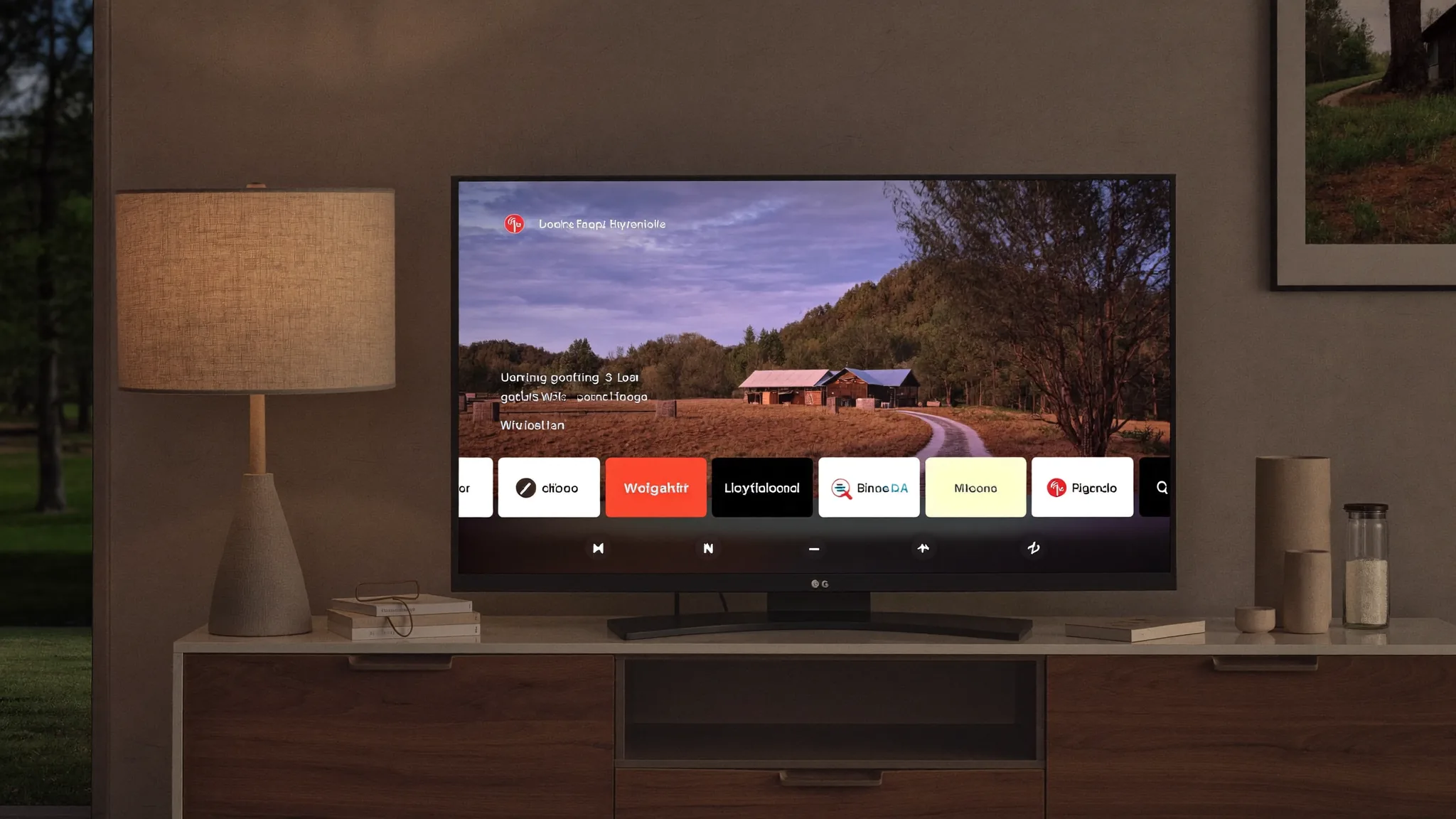
IPTV nustatymas LG televizoriuje — kaip tai padaryti
IPTV nustatymas LG TV nėra toks paprastas kaip Android televizoriuje, nes LG naudoja savo webOS sistemą su gerokai griežtesne programėlių atranka. Šiame vadove parodysime, kokie keliai realiai veikia, kur slypi apribojimai ir kaip per kelias dešimt minučių pasiekti stabilų vaizdą savo LG ekrane.
Daug žmonių, nusipirkę naują LG televizorių, tikisi, kad tiesiog atsidarys programėlių parduotuvę, įsidiegs IPTV aplikaciją ir po penkių minučių jau žiūrės mėgstamus kanalus. Realybė šiek tiek kitokia. LG Content Store yra uždaresnė ekosistema nei, tarkim, Android TV parduotuvė, ir ten tiesiog nėra tokios gausos trečiųjų šalių srautinio turinio programėlių, prie kokių pripratę Android arba Fire TV vartotojai. Tai nereiškia, kad IPTV LG televizoriuje neįmanomas, tiesiog kelias iki jo kartais eina aplinkiniu keliu. Šiame straipsnyje aptarsime, kas yra webOS, kodėl jis toks ribotas, kokius sprendimus verta rinktis ir kaip žingsnis po žingsnio sukonfigūruoti savo playlist ar prisijungimo duomenis.
Kas yra webOS ir kodėl IPTV LG Smart TV nustatymas skiriasi nuo kitų televizorių
webOS yra LG sukurta operacinė sistema, naudojama beveik visuose šio gamintojo Smart TV modeliuose nuo maždaug 2014 metų. Skirtingai nuo Android TV, kuris remiasi Google Play Store logika ir leidžia beveik bet kam publikuoti programėlę, webOS turi savo, gerokai siauresnę parduotuvę, vadinamą LG Content Store. Ten programėlės pereina LG patvirtinimo procesą, o daugelis populiarių IPTV klientų, tokių kaip IPTV Smarters Pro ar panašūs universalūs grotuvai, į šią parduotuvę arba visai nepatenka, arba būna prieinami tik kai kuriose šalyse, tam tikru laikotarpiu, ir vėliau dingsta.
Tai kelia natūralų klausimą: kodėl LG tiesiog neatidaro savo sistemos, kaip tai daro Android gamintojai? Priežastis dažniausiai siejama su turinio licencijavimo politika ir noru kontroliuoti, kas rodoma per jų sistemą. LG nori išvengti situacijų, kai per jų platformą platinamas neaiškios kilmės turinys, todėl griežčiau tikrina kiekvieną programėlę. Vartotojui tai reiškia vieną dalyką: IPTV nustatymas LG televizoriuje dažnai reikalauja arba papildomo įrenginio, arba alternatyvaus būdo įdiegti programėlę, kurios oficialioje parduotuvėje tiesiog nėra.
Verta suprasti ir tai, kad webOS versija skiriasi priklausomai nuo televizoriaus modelio metų. Senesni modeliai su webOS 3.x ar 4.x turi dar mažiau galimybių nei naujausi 2023-2026 metų modeliai su webOS 23 ar 24, kuriuose LG šiek tiek atlaisvino programėlių politiką. Prieš planuojant konkretų sprendimą, verta pasitikrinti savo televizoriaus webOS versiją per meniu punktą „Apie šį televizorių", nes tai nulems, kurie žingsniai iš viso bus prieinami.
Trys realūs būdai, kaip įdiegti IPTV LG televizoriuje
Nėra vieno universalaus atsakymo, kuris tiktų visiems. Realybėje egzistuoja trys pagrindiniai keliai, ir kiekvienas turi savo privalumus bei trūkumus.
- Išorinis srautinio turinio įrenginys per HDMI. Tai patikimiausias ir dažniausiai rekomenduojamas sprendimas. Prie LG televizoriaus HDMI jungties prijungiama nedidelė dėžutė ar lazdelė, pavyzdžiui, Amazon Fire TV Stick arba Android TV dėžutė, kurioje jau yra pilna programėlių parduotuvė be LG apribojimų. Televizorius tuomet naudojamas tiesiog kaip ekranas, o visą darbą atlieka išorinis įrenginys. Jei norite išsamesnio žingsnis po žingsnio vadovo konkrečiai Firestick įrenginiui, turime atskirą straipsnį apie IPTV nustatymą Firestick įrenginyje, kuriame procesas išnagrinėtas smulkiau.
- webOS suderinama IPTV programėlė, jei tokia pasiekiama jūsų regione. Kai kuriuose LG Content Store variantuose galima rasti universalius grotuvus ar Smart IPTV tipo programėles, priimančias M3U playlist arba Xtream Codes prisijungimo duomenis. Pasiekiamumas priklauso nuo šalies, televizoriaus modelio ir sistemos versijos, tad pirmiausia reikia patikrinti parduotuvę tiesiog per televizoriaus meniu.
- Ekrano dubliavimas (screen mirroring) iš telefono ar kompiuterio. Tai paskutinė išeitis, kai nei vienas iš aukščiau minėtų variantų neveikia. Vaizdas transliuojamas iš telefono programėlės tiesiai į televizoriaus ekraną per „LG ScreenShare" arba panašią funkciją. Kokybė ir stabilumas priklauso nuo Wi-Fi tinklo ir dažnai atsiranda uždelsimas, todėl šis metodas geriau tinka trumpalaikiam žiūrėjimui, o ne kasdieniam naudojimui.
Dauguma vartotojų, kurie nori tvarkingo ir ilgalaikio sprendimo, renkasi pirmąjį variantą. Jis kainuoja nedaug, veikia stabiliai ir apeina visus LG Content Store apribojimus vienu kartu.
IPTV nustatymas LG TV žingsnis po žingsnio (per išorinį įrenginį)
Jeigu pasirenkate patikimiausią kelią, tai yra išorinį įrenginį, procesas atrodo maždaug taip:
- Prijunkite pasirinktą dėžutę ar lazdelę prie laisvos LG televizoriaus HDMI jungties. Dauguma naujesnių LG modelių turi bent tris HDMI angas, tad vietos paprastai netrūksta.
- Per LG nuotolinio valdymo pultelį paspauskite mygtuką „Input" arba „Šaltinis" ir pasirinkite tą HDMI kanalą, prie kurio prijungėte įrenginį.
- Sukonfigūruokite išorinį įrenginį pagal jo instrukcijas: prisijunkite prie Wi-Fi, atnaujinkite sistemą, jei reikia, ir įdiekite IPTV programėlę, pavyzdžiui, IPTV Smarters Pro. Daugiau apie šios programėlės konfigūraciją rasite mūsų IPTV Smarters Pro vadove.
- Programėlėje pasirinkite prisijungimo būdą: arba įveskite M3U playlist nuorodą, arba pasirinkite Xtream Codes prisijungimą ir įveskite serverio adresą, vartotojo vardą ir slaptažodį, kuriuos gavote iš savo paslaugos teikėjo.
- Palaukite, kol programėlė užkraus kanalų sąrašą. Priklausomai nuo paketo dydžio, tai gali užtrukti nuo kelių sekundžių iki minutės.
- Grįžkite į LG televizoriaus nustatymus ir įjunkite HDMI-CEC (LG tai vadina „SIMPLINK"), kad galėtumėte valdyti išorinį įrenginį tiesiog savo televizoriaus pulteliu, o ne dviem atskirais pultais.
- Paleiskite mėgstamą kanalą ir patikrinkite vaizdo kokybę bei garso sinchronizaciją.
Šis kelias iš pirmo žvilgsnio atrodo ilgesnis nei paprastas programėlės atsisiuntimas, tačiau realiai jis stabilesnis ilgalaikėje perspektyvoje, nes išorinis įrenginys gauna atnaujinimus ir palaikymą, nepriklausomai nuo to, ką LG nusprendžia daryti su savo Content Store politika.
M3U playlist ir Xtream Codes duomenų įvedimas: kur dažniausiai suklystama
Nesvarbu, ar naudojate webOS programėlę, ar išorinį įrenginį, prisijungimo duomenų įvedimo logika panaši. Verta žinoti kelis dažnus klaidų šaltinius.
- M3U nuorodos tikslumas. Net vienas praleistas simbolis nuorodoje reikš, kad kanalų sąrašas neužsikraus. Geriausia nuorodą nukopijuoti tiesiogiai, o ne perrašinėti ranka per televizoriaus ekrano klaviatūrą.
- Xtream Codes laukai. Paprastai reikia trijų dalykų: serverio adreso (URL), vartotojo vardo ir slaptažodžio. Jei bet kuris iš jų įvestas su tarpu priekyje ar gale, prisijungimas nepavyks, o klaidos pranešimas dažnai būna neinformatyvus.
- Laiko juostos ir EPG. Kai kurios programėlės atskirai prašo EPG (programų tvarkaraščio) nuorodos. Jei ji neįvesta, kanalai vis tiek veiks, tik nebus rodoma, kas eteryje šiuo metu ir kas bus vėliau.
- Vieno prisijungimo apribojimas. Dauguma paslaugų leidžia prisijungti tik iš ribotos vietos vienu metu. Jei bandote atsidaryti tą pačią paskyrą telefone ir televizoriuje vienu metu, vienas iš įrenginių gali gauti klaidą arba tiesiog užstrigti kraunant vaizdą.
Jei nustatymai atrodo teisingi, bet kanalai vis tiek nesikrauna, dažniausiai problema slypi arba interneto ryšyje, arba pačiuose serverio duomenyse, o ne pačiame televizoriuje. Prieš keičiant bet kokius LG nustatymus, verta pirmiausia patikrinti, ar tie patys prisijungimo duomenys veikia kitame įrenginyje, pavyzdžiui, telefone.
LG specifiniai nustatymai, kurie dažnai pamirštami
Yra keletas LG televizoriaus nustatymų, kurie tiesiogiai neįeina į IPTV programėlės konfigūraciją, bet turi didelę įtaką bendrai žiūrėjimo patirčiai.
- Tinklo nustatymai. Meniu skiltyje „Network" patikrinkite, ar televizorius prijungtas prie to paties Wi-Fi tinklo, kaip ir jūsų maršrutizatorius, ir ar signalo stiprumas pakankamas. LG rodo signalo lygį procentais, ir jei jis žemesnis nei 60 procentų, verta persikelti maršrutizatorių arčiau arba naudoti laidinę LAN jungtį, jei tokia galimybė yra.
- Vaizdo režimas. LG televizoriuose numatytasis vaizdo režimas dažnai būna „Vivid" arba panašus, kuris perdeda spalvas ir ryškumą. IPTV turiniui geriau tinka „Standard" arba „Cinema" režimas, kuris parodo tikresnes spalvas be perteklinio aštrinimo.
- Judesio glotninimas (TruMotion). Ši funkcija, skirta sklandesniam vaizdui filmuose, dažnai sukuria vadinamąjį „muilo operos efektą" ir gali trukdyti sportinių transliacijų žiūrėjimui. Daugelis vartotojų šią funkciją tiesiog išjungia arba sumažina iki minimumo.
- Nuotolinio valdymo pultelio susiejimas (Magic Remote). Jei naudojate LG Magic Remote su judesio jutikliu, o programėlė prastai reaguoja į kursoriaus judesius, verta perjungti į paprastą mygtukų navigaciją meniu nustatymuose arba iš naujo susieti pultelį per „Nustatymai → Bendrieji → Pultelis".
- Automatinis programėlių atnaujinimas. Jei naudojate webOS programėlę, patikrinkite, ar LG Content Store leidžia automatinius atnaujinimus. Kartais po atnaujinimo programėlė nustoja veikti su senais nustatymais, tad verta žinoti, kaip prireikus grąžinti ankstesnę versiją arba iš naujo įvesti prisijungimo duomenis.
Šie smulkūs, bet svarbūs nustatymai dažnai lieka nepastebėti, nors realiai jie daro didelį skirtumą tarp priimtinos ir tikrai geros IPTV LG televizoriuje patirties.
Trikčių šalinimas: kai IPTV nustatymas LG TV neveikia kaip turėtų
Net atlikus visus žingsnius teisingai, kartais kažkas nesiklo taip, kaip tikėtasi. Štai dažniausios problemos ir jų sprendimai.
| Problema | Galimas sprendimas |
|---|---|
| Programėlė neatsidaro LG Content Store parduotuvėje | Patikrinkite webOS versiją, pasirinkite išorinį įrenginį kaip alternatyvą |
| Kanalų sąrašas tuščias arba neužsikrauna | Patikrinkite M3U nuorodą ar Xtream Codes duomenis kitame įrenginyje |
| Vaizdas trūkinėja arba stringa | Patikrinkite interneto greitį, persikelkite maršrutizatorių arčiau arba naudokite LAN kabelį |
| Garso ir vaizdo nesinchronizavimas | Išjunkite TruMotion, atnaujinkite programėlę arba išorinio įrenginio programinę įrangą |
| Pultelis nereaguoja į programėlės meniu | Iš naujo susiekite Magic Remote arba naudokite HDMI-CEC valdymą per išorinį įrenginį |
Jei problemos kartojasi nuosekliai, verta žinoti, kad dažniausiai kaltas ne pats televizorius, o interneto ryšys arba paties paslaugos teikėjo serveris konkrečiu momentu. Platesnį bendrų IPTV trikčių sąrašą, tinkantį ne tik LG, bet ir kitiems įrenginiams, rasite straipsnyje IPTV neveikia: sprendimai.
Verta paminėti ir alternatyvą tiems, kurie nenori pirkti papildomo įrenginio: kai kurie vartotojai sėkmingai naudoja Smart IPTV tipo programėles per MAC adreso registraciją, jei jų LG modelis tai palaiko. Šis metodas veikia panašiu principu kaip Android TV Smart IPTV programėlė, tik pritaikytas webOS aplinkai. Jei norite geriau suprasti bendrą Smart IPTV konfigūravimo logiką, kuri iš dalies pritaikoma ir LG įrenginiams su tinkamu grotuvu, pravartu paskaityti mūsų Smart IPTV nustatymo straipsnį.
Ar verta rinktis IPTV paslaugą LG televizoriui
Prieš renkantis konkretų paketą, verta trumpai palyginti, ką realiai gaunate palyginti su tradiciniais Lietuvos transliuotojais. Telia TV, Go3, Cgates ar Init siūlo patikimą, bet dažnai brangesnį ir mažiau lankstų sprendimą su ilgalaike sutartimi. IPTV paslaugos paprastai kainuoja mažiau ir nereikalauja fiksuoto adreso ar techniko vizito: orientaciniai įkainiai atrodo taip: 1 mėnuo apie 18 €, 3 mėnesiai apie 29 €, 6 mėnesiai apie 42 €, o 12 mėnesių apie 63 €. Kuo ilgesnis laikotarpis, tuo mažesnė kaina mėnesiui, tad jei žinote, kad naudositės ilgą laiką, verta iš karto rinktis ilgesnį planą.
Svarbu ir tai, kad daugelis IPTV paketų apima ir lietuviškus kanalus, tokius kaip LRT, TV3, LNK ar BTV, tad vartotojui nereikia atsisakyti įprasto turinio vien todėl, kad pereinama prie kito technologinio sprendimo. Jei norite tikslesnio kainų palyginimo ir suprasti, kas realiai įeina į paketus Lietuvos rinkoje, apsilankykite mūsų IPTV prenumeratos puslapyje, kur planai išdėstyti be paslėptų sąlygų. Daugiau apie mūsų paslaugą ir kitus vadovus rasite pagrindiniame puslapyje.
Prieš pasirenkant konkretų tiekėją, taip pat verta pasitikrinti, ar paslauga apskritai teisėta jūsų šalyje ir kokie yra bendri naudojimosi principai. Daugiau apie tai skaitykite straipsnyje apie IPTV teisėtumą, kuris padės išsklaidyti dažniausiai kylančius klausimus.
Dažniausiai užduodami klausimai
Ar galima tiesiogiai įdiegti IPTV Smarters Pro LG televizoriuje?
Priklauso nuo jūsų televizoriaus modelio ir regiono. Kai kuriuose LG Content Store variantuose programėlė pasiekiama, kitur jos nėra visai arba ji buvo pašalinta po LG politikos pasikeitimo. Patikimiausias sprendimas, jei programėlės nerandate parduotuvėje, yra naudoti išorinį įrenginį, pavyzdžiui, Firestick, kuriame IPTV Smarters Pro visada prieinama.
Kodėl IPTV nustatymas LG TV sudėtingesnis nei Samsung ar Android televizoriuose?
LG naudoja savo webOS sistemą su griežtesne programėlių atrankos politika LG Content Store parduotuvėje. Android televizoriai remiasi atviresne Google Play ekosistema, todėl jose daugiau trečiųjų šalių programėlių pasiekiama iškart, be papildomų aplinkkelių.
Ar HDMI-CEC (SIMPLINK) būtinas norint naudoti IPTV per išorinį įrenginį?
Ne būtinas, bet patogu. HDMI-CEC leidžia valdyti prijungtą dėžutę televizoriaus pulteliu, vietoje to, kad reikėtų dviejų atskirų pultelių. Be jo IPTV veiks lygiai taip pat gerai, tiesiog valdymas bus mažiau patogus.
Kokį interneto greitį reikia turėti IPTV LG Smart TV nustatymui veikti sklandžiai?
HD kokybei paprastai pakanka apie 10-15 Mbps stabilaus greičio vienam žiūrimam srautui. Jei namuose vienu metu naudojami keli įrenginiai, verta turėti didesnę atsargą, kad transliacija netrūkinėtų piko valandomis.
Ar screen mirroring iš telefono yra geras nuolatinis sprendimas IPTV LG televizoriuje?
Ne visai. Ekrano dubliavimas tinka trumpalaikiam žiūrėjimui ar kai nėra kito varianto po ranka, tačiau dažnai atsiranda uždelsimas, o telefono baterija greičiau senka. Nuolatiniam naudojimui geriau tinka išorinis įrenginys arba webOS suderinama programėlė.
Ką daryti, jei įvedžiau teisingus Xtream Codes duomenis, bet kanalai vis tiek neatsidaro?
Pirmiausia patikrinkite duomenis kitame įrenginyje, pavyzdžiui, telefone, kad įsitikintumėte, jog problema ne pačioje paskyroje. Jei ten viskas veikia, patikrinkite televizoriaus interneto ryšį ir, jei naudojate webOS programėlę, pabandykite ją iš naujo paleisti arba atnaujinti.
Apibendrinus visą procesą, IPTV nustatymas LG TV realiai priklauso nuo to, kokį kelią pasirenkate: webOS programėlę, jei ji prieinama, ar patikimesnį išorinį įrenginį, kuris apeina LG Content Store apribojimus. Antrasis variantas dažniausiai duoda stabilesnį rezultatą ilgesniam laikui. Nesvarbu, kurį kelią pasirinksite, teisingai įvesti M3U ar Xtream Codes duomenys ir keli papildomi LG nustatymai, tokie kaip HDMI-CEC ar vaizdo režimas, padarys didelį skirtumą kasdieniame žiūrėjime. Jei kyla klausimų dėl konkretaus modelio ar paketo, visada galite susisiekti ir gauti pagalbą be įpareigojimų.